
初心者でもできるGeminiのGemの作り方|問い合わせ対応Gemを一緒に完成させる手順ガイド
 YM企画
YM企画
今回作るのは問い合わせ対応Gem
本編に入る前に、Gemがどんな機能か、そして今日どこまで完成させるかを確認しておきます。
Gemは毎回の説明を省ける機能
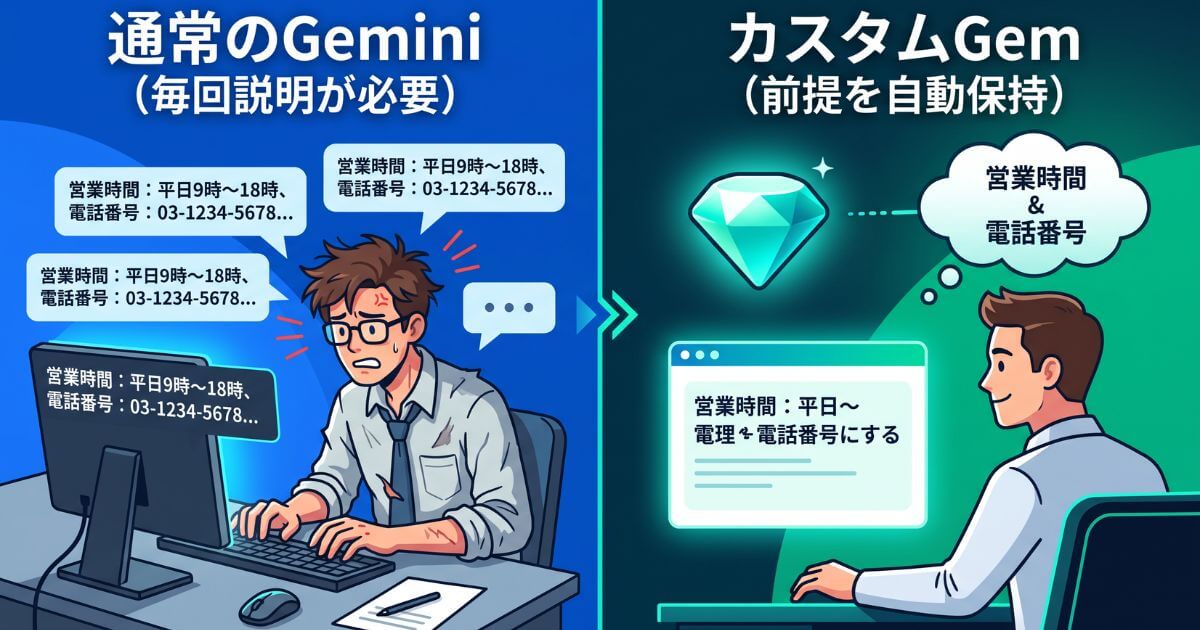
普通のGeminiは、質問するたびに前提を説明し直す必要があります。「うちは飲食店で、営業時間は11時から21時です」と、毎回同じ情報を入力した経験がある方もいるでしょう。Gemは、こうした前提をあらかじめ登録しておける機能です。役割・背景情報・回答の形式を一度設定すれば、次回からはGemを呼び出すだけで同じ前提のまま会話が始まります。プログラミングの知識は不要です。文章を入力するだけで、5分から10分もあれば1つ作れます。
今日のゴールは営業時間と電話番号に答えるGem
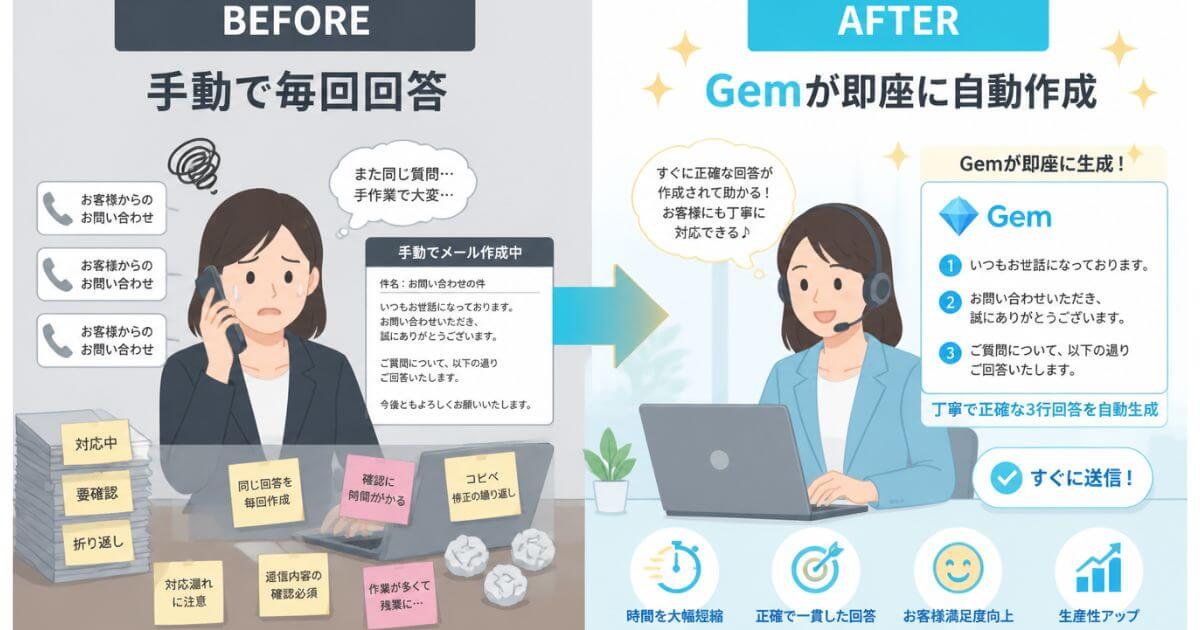
今日一緒に作るのは、問い合わせ対応用のGemです。営業時間と電話番号を聞かれたら、簡潔に答えてくれる状態を目指します。題材をシンプルにする理由は、初めての1個を最後まで仕上げるのを優先するためです。凝った内容にすると、途中で迷いが生まれやすくなります。慣れてきたら、社内資料を読み込ませたり回答の形式を変えたりして、自社向けに育てていく流れです。まずは小さく、確実に1つ仕上げます。
作り始める前に準備するもの3つ
画面を開く前に、準備しておくとスムーズに進む3つを確認します。
無料のGoogleアカウント
Gemの作成には、Googleアカウントがあれば十分です。個人アカウントでも、追加の申し込みや初期費用は必要ありません。すでにGmailやGoogleドライブを使っているなら、そのアカウントでそのままログインできます。新しく用意する場合でも、登録は数分で完了する手軽さです。有料プランに入っていなくても、カスタムGemはそのまま作成できます。上限数や条件は変わる場合があるため、始める前に公式サイトで最新情報を確認しておくと安心です。
答えてほしい内容のメモ
画面を開く前に、Gemに答えてほしい内容を紙やメモアプリに書き出しておきます。今回のお題であれば、営業時間と電話番号の2つで十分です。返品や送料など、よく聞かれる質問がほかにあれば追加してもかまいません。ただし最初から詰め込みすぎると、指示が複雑になり修正もしにくくなります。メモは箇条書きで構いません。以下のような形にまとめておくと、次のステップで指示文を書くときにそのまま使えます。
- 営業時間(平日9時〜18時)
- 電話番号(000-0000-0000)
- 返品対応(購入から7日以内)
書き出したメモは、この後の指示文にほぼそのまま使う形です。準備の段階で悩みすぎる必要はありません。まずは思いつく範囲で書き出しておけば十分です。
失敗してもやり直せる心構え
初めてのツールで、途中で迷ったり間違えたりするのは自然な流れです。Gemは設定を後から何度でも直せる仕組みなので、一度で完璧に仕上げる必要はありません。「うまくいかなかったらどうしよう」——そんな不安があっても、指示文を直せば何度でもやり直せます。まずは手を動かしてみる姿勢を優先してください。
画面を開いてGemを作る手順
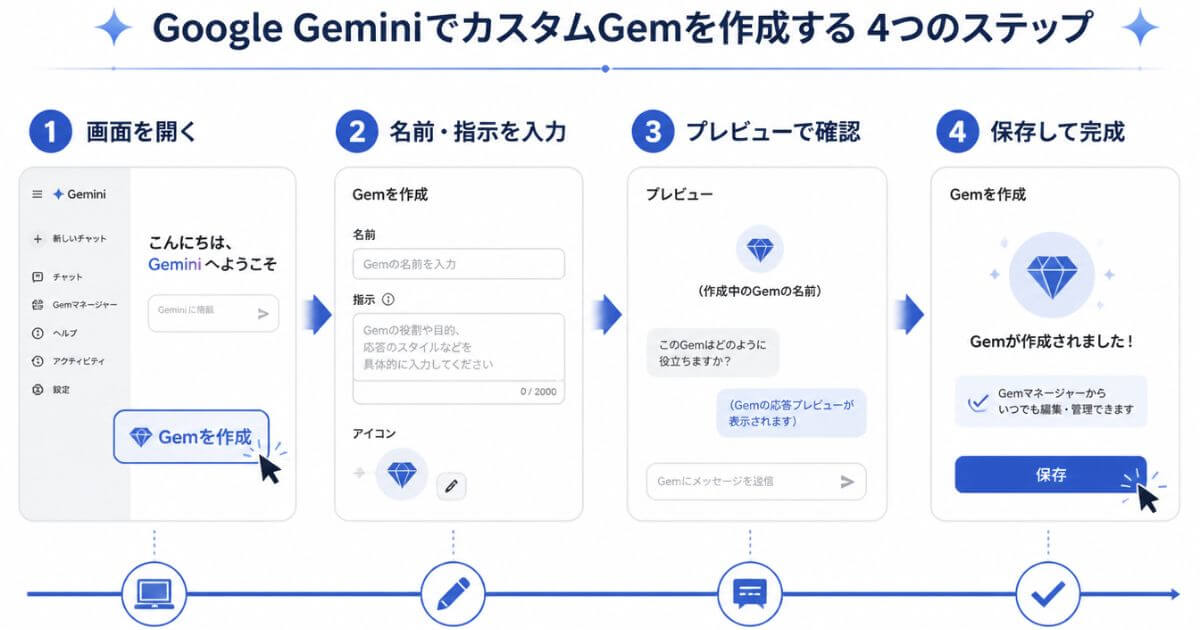
実際に画面を開いて、指示を入力しながら1つ完成させます。
Gem作成画面の開き方
gemini.google.comを開き、パソコンでログインします。画面左側のメニューにある「Gemを表示」を選ぶと、これまで作ったGemの一覧が表示される仕組みです。一覧の上部にある「Gemを作成」をクリックすると、新しいGemの設定画面に進みます。ここまでの操作は、クリックが2回だけで完了する手軽さです。なお、Gemの新規作成と編集はパソコンやスマホのブラウザ版でのみ対応しています。スマホアプリからは新しく作れない点に注意してください。
名前と指示の入力
設定画面を開いたら最初に行うのは、名前欄への入力です。今回は「問い合わせ対応係」のような名前をつけ、指示の入力欄にはGemに担わせたい役割と伝えたい情報を書き込みます。文章は短くても構いません。以下は今回使う入力例です。
入力欄の下にある「Geminiを使用」をクリックすると、この短い文章がより詳しい指示文に自動で書き換わります。書き直された内容には必ず目を通し、意図とずれている場合は手直しが必要です。
プレビューで返ってくる回答
指示を入力すると、画面右側にプレビューが表示されます。試しに次のような質問を入力すると、Gemは指示に沿った回答を返す仕組みです。
| 質問 | 回答例 |
|---|---|
| 営業時間を教えてください | 営業時間は平日9時から18時です |
| 電話番号を教えてください | 電話番号は000-0000-0000です |
まったく同じ文面が返るとは限りませんが、伝えた情報の範囲で答える点は共通しています。回答の長さや口調が期待とずれている場合は、この段階で指示文を調整できる仕組みです。保存する前に何度か試しておくと、当日の対応にも余裕が生まれます。
知識の追加と保存
指示だけで足りない場合に頼れるのが、「知識」セクションでのファイル追加です。自社のFAQ資料や料金表をアップロードしておくと、その内容を踏まえて回答する仕組みになります。今回の問い合わせ対応係では、指示文の中に必要な情報をすでに書き込んでいるため、ファイルの追加は必須ではありません。資料が増えてきた段階で、あとから追加しても遅くはないでしょう。最後に、画面右上の「保存」をクリックすれば完成です。ここまでの作業時間は、慣れていない場合でも10分程度で収まります。
作りながら出やすいつまずきと直し方
作業の途中で、初心者がつまずきやすい3つの場面と直し方を共有します。
保存を押さずに閉じてしまうケース
設定を入力したあと、「保存」を押さずにタブを閉じてしまうケースがあります。内容が反映されないため、次に開くと真っ白な画面からの再スタートです。対処法は難しくありません。入力を終えたら、必ず画面右上の「保存」ボタンを確認してからタブを閉じます。プレビューでの動作確認と保存はセットの作業だと覚えておくと安心です。
指示があいまいで回答がずれるケース
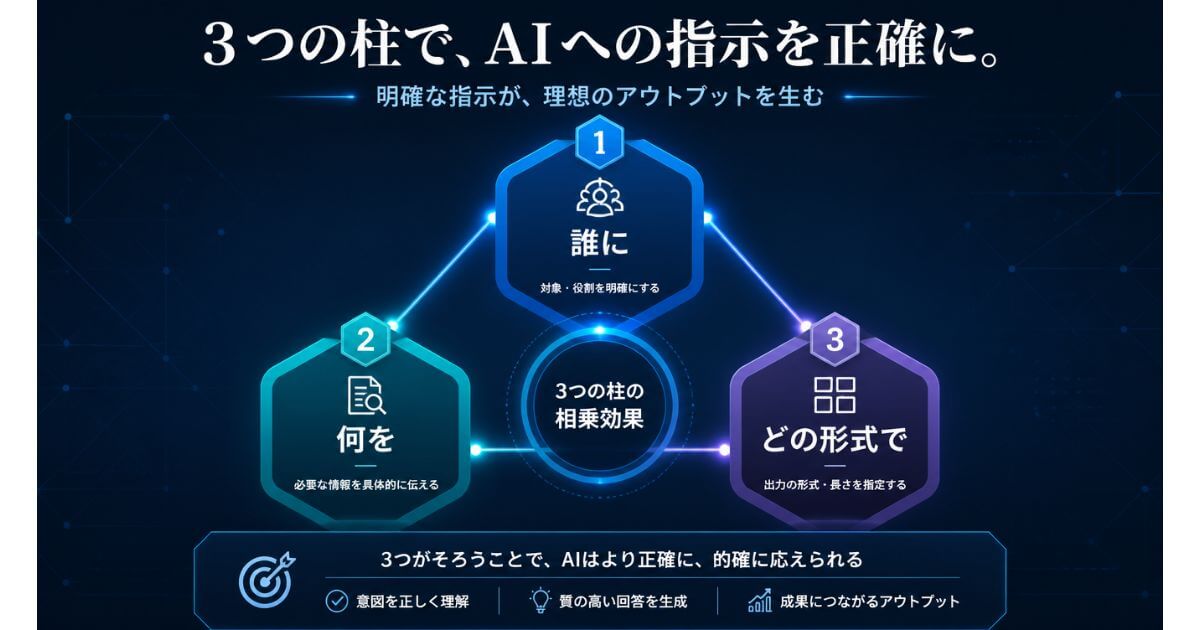
「丁寧に対応してください」のような指示だけでは、Geminiはどの程度・どんな形式で丁寧にすればよいか判断できません。回答が期待と違う形で返ってくる原因の多くは、指示のあいまいさにあります。直し方は、指示文へ「誰に・何を・どの形式で」の3点を足すだけです。「お客様に、営業時間と電話番号を、3行以内で」のように具体化すると、回答の精度が上がります。一度で完璧な指示を書こうとせず、プレビューを見ながら少しずつ言葉を足していく進め方が現実的です。
知識ファイルを入れすぎて重くなるケース
「念のため」と、関係のない資料まで知識セクションに追加してしまうケースもあります。情報を詰め込みすぎると、Gemはどの資料を優先すべきか判断できません。直し方はシンプルで、今回の目的に直接関係する資料だけに絞ります。問い合わせ対応係であれば、FAQや料金表など、実際に参照してほしい範囲だけで十分です。資料を減らすほど、Gemの回答もぶれにくくなります。
完成したGemを育てていく方法
作って終わりではなく、この先どう使い続けるかも軽く触れておきます。
使いながらの指示の見直し
完成したGemは、一度作ったら終わりではありません。実際に使ってみて、回答がずれていると感じたら、その都度指示文を書き直していきます。例えば「もう少し柔らかい言葉遣いにしたい」と思ったら、指示文に「親しみやすい言葉で」の一文を足すだけで印象が変わる場合が多いです。育てながら使う道具だと捉えれば、気負わずに続けられるでしょう。
慣れたら次に作るGemの候補

問い合わせ対応係に慣れてきたら、ほかの業務にもGemを広げられます。候補になりやすいのは、次の3つです。
- 議事録をまとめてくれるGem
- 提案書の下書きを作るGem
- よくある社内質問に答えるGem
どれも指示文の基本的な組み立て方に大きな違いはありません。今回の経験があれば、2つ目からは迷わず作れるでしょう。どのGemから広げるか迷う場合は、専門家に相談しながら進める方法もあります。
今日から始める最初の1つ
Gemは、思っているよりずっと身近な機能です。ポイントを振り返ります。
- 無料のGoogleアカウントでの作成
- 「誰に・何を・どの形式で」を意識した指示文
- プレビュー確認と保存の徹底
- 指示を直せばやり直せる柔軟さ
今日一緒に作った問い合わせ対応係のGemは、そのまま自社の窓口で使い始められる完成度です。まずは1つ、実際に手を動かしてみてください。
30分無料の「AI活用相談」受付中
「うちの業務にはどんなGemが合う?」「もっと活用の幅を広げたい」
元・現場管理の代表夫婦が直接お答えします。