
【5分で作れる】Gemini Gemの作り方と中小企業での活用例
 YM企画
YM企画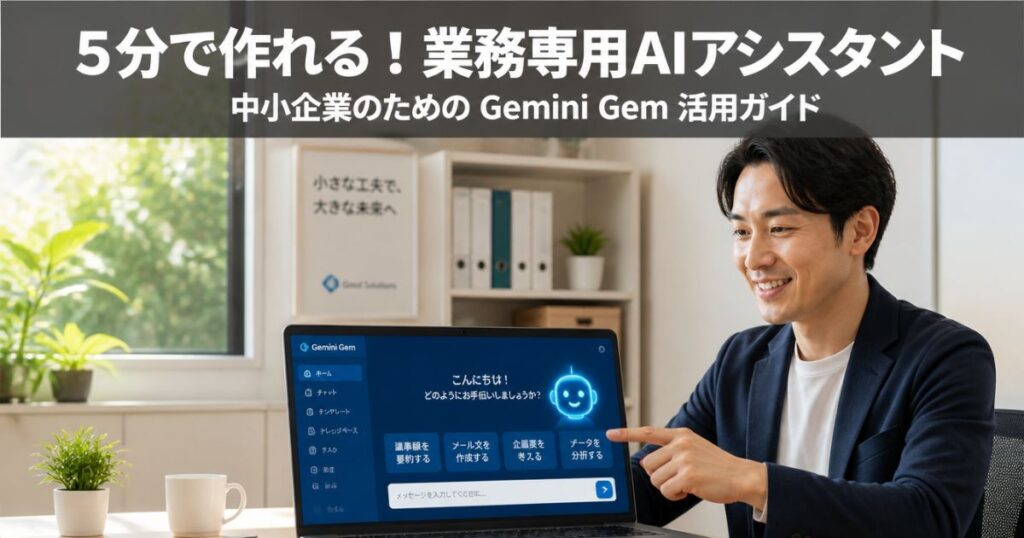
「AIを使ってみたいけど、毎回一から説明するのが面倒」「自社の業務に合ったAIアシスタントがあればいいのに」——そんなことを感じたことはありませんか。
GoogleのGeminiには、その悩みをそのまま解消できる「Gem(ジェム)」という機能があります。一度役割や背景情報を設定して保存しておけば、次回からは呼び出すだけで専任スタッフのように動いてくれます。
Gemとは何かという基本から、ステップごとの作り方、中小企業での具体的な活用例まで順に説明します。プログラミングの知識はまったく不要です。「自分でもできそう」という感触をつかみながら読み進めてください。
GeminiのGemとは?普通のGeminiと何が違うか
GeminiとGemは似た名前ですが、役割が大きく異なります。まずその違いを整理します。
Gemは「業務専用AIアシスタント」を作れる仕組み
普通のGeminiは、毎回「あなたは〇〇の専門家です。私の会社は△△業で、主に……」と一から説明してから質問する必要があります。その手間を省くために生まれたのがGemです。
Gemを使うと、役割・背景情報・回答形式をあらかじめ設定し、名前をつけて保存できます。次回からはそのGemを呼び出すだけで、設定した役割のまま会話がスタートします。
「自社の問い合わせに答えるAI担当」「社内規定を熟知した確認係」——そういった専任スタッフをAI上に持てるイメージです。設定はすべてテキスト入力で完結し、プログラミングの知識はまったく不要。慣れれば5〜10分で1つ作れます。
普通のGeminiとの違いを一言で言うと
| 普通のGemini | Gem | |
|---|---|---|
| 会話の前提 | 毎回ゼロから説明が必要 | 設定済みの役割で即スタート |
| 設定の保存 | できない | 名前をつけて保存・呼び出せる |
| 向いている使い方 | 一度きりの質問・調べもの | 繰り返す業務の定型化 |
| 作成に必要なスキル | — | プログラミング不要 |
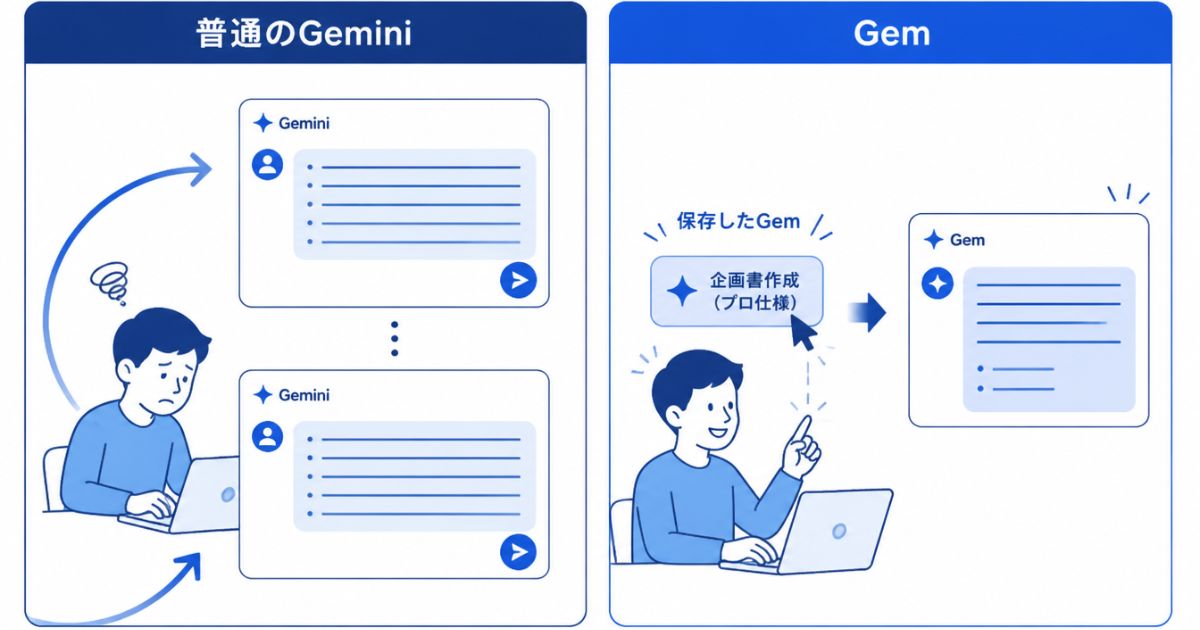
「毎回同じ指示を打つのが面倒」と感じる業務があれば、それはGemで効率化できる候補です。一度作ったGemは何度でも呼び出せ、使いながら指示を育てていくことで精度も上がっていきます。
無料で使える?有料プランとの違いを確認しよう
試してみたくても、費用がどのくらいかかるかが気になる方も多いでしょう。Gemの利用には無料プランと有料プランがあり、できることが異なります。
無料版(個人Googleアカウント)でできること
個人のGoogleアカウントがあれば、Gemの作成・利用を無料で試せます。
無料版でもGemの作成・保存・呼び出しは可能です。ただし、回答に使えるAIモデルのグレードや1日の利用回数に制限があります。「まず自分の業務で試してみる」用途には十分な機能を備えています。
初めてGemを使う場合は、無料版からスタートするのが安全な進め方です。
Google AI ProとWorkspaceで広がること
有料プランを利用すると、より高性能なAIモデルが使えるようになります。回答の精度や処理速度が上がるため、業務に本格的に組み込む段階で検討する価値があります。
また、Google Workspaceの法人向けプランでは、作成したGemをチームメンバーと共有する機能が使えます。「自社向けに整備したGemを全スタッフで使う」運用が可能になるため、組織全体での活用を見据えるなら有料プランの検討も視野に入ります。
まずは無料版で「業務に使えるか」を確かめ、手応えを感じてから有料への移行を判断するのが現実的な順序です。
まずは「作らずに使う」プリメイドGemを試してみよう
Gemには自分で作るカスタムGemのほかに、Googleがあらかじめ設定済みで提供しているGemがあります。それがプリメイドGemです。作業ゼロで体験できる、もっとも手間のない入口です。
プリメイドGemとは何か
プリメイドGemとは、Googleがカスタム指示を設定済みの状態で提供しているGemです。カスタムGemは自分で指示内容を書く必要がありますが、プリメイドGemは呼び出すだけで使い始められます。
| プリメイドGem | カスタムGem | |
|---|---|---|
| 作成作業 | 不要(Googleが提供済み) | 自分で設定する |
| カスタマイズ | できない | 自由に調整できる |
| 向いている使い方 | 「まず体験してみる」段階 | 自社業務に特化させたいとき |
まず体験してGemの感触をつかみ、そのあとカスタムGemを作る流れが初心者には向いています。
使い方:左メニューから呼び出すだけ
gemini.google.comにアクセスし、画面左のメニューから「Gemを表示」を選ぶと、利用できるGemの一覧が表示されます。
一覧から試したいGemをクリックするだけで、そのGemとの会話が始まります。通常のGeminiと同じ感覚で質問や入力を行えます。
中小企業で使いやすいプリメイドGem例
Googleが提供するプリメイドGemには、業務にすぐ役立つものがそろっています。特に中小企業の担当者が試しやすい用途として、以下のようなものが挙げられます。
- 文章の校正・ライティング支援(メール・提案書の下書き作成・確認)
- 情報収集の補助(業界動向の整理・制度の概要把握)
- 翻訳・多言語対応(英語メールの確認と作成)
プリメイドGemを1つ試してみると、「Gemで何ができるか」の感覚がつかめます。そこから「自社専用のGemを作りたい」という次のステップに進みやすくなります。
Gemの作り方:5ステップで自分専用AIを作る
プリメイドGemを試して「もっと自社の業務に合わせたい」と感じたら、カスタムGemの作成に進みます。操作は画面の案内に沿って進めるだけで完結します。
作成前に決めておく4つのこと
いきなり画面を開く前に、Gemに担わせる役割を4つの観点で整理しておくとスムーズです。
| 観点 | 考えること | 例 |
|---|---|---|
| ペルソナ | どんな役割を担わせるか | 「〇〇社の問い合わせ担当」 |
| タスク | 何をやってもらうか | 「よくある質問に回答する」 |
| コンテキスト | 背景・前提情報 | 「営業時間は平日9〜18時、商品は〇〇」 |
| 形式 | 回答の形式・長さ | 「箇条書きで3点以内に収める」 |
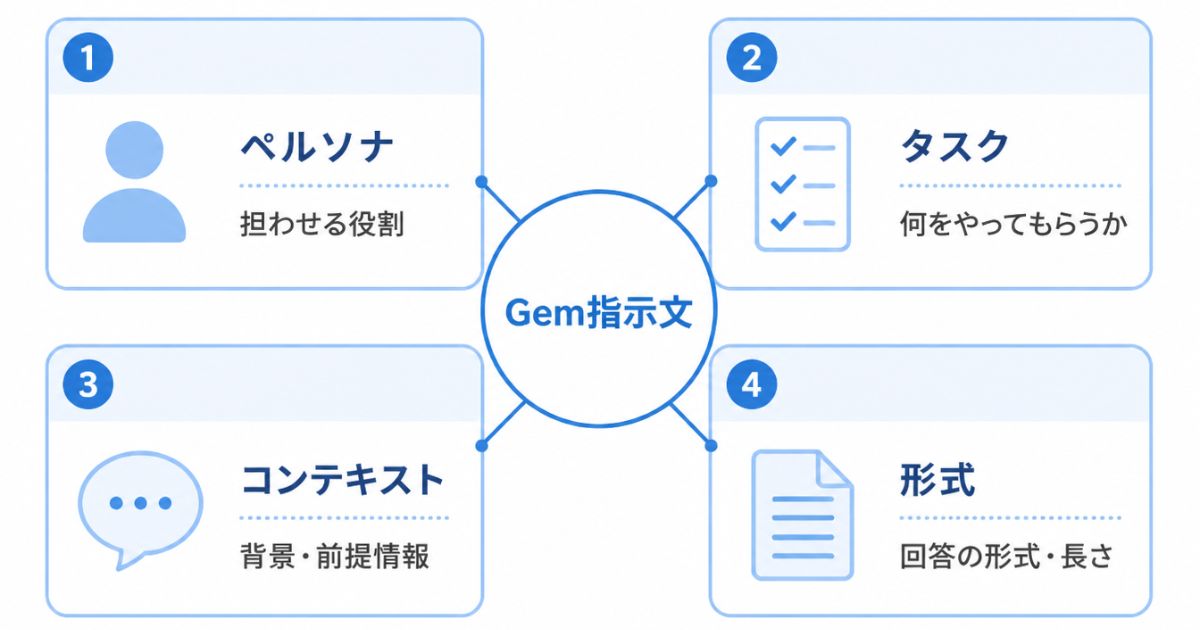
この4点を事前に言葉にしておくと、カスタム指示を書くときに手が止まりません。「何をGemに覚えさせたいか」が明確であるほど、完成後の精度も高くなります。
ステップ1〜5:実際の操作手順
作成の流れは5ステップです。
- gemini.google.comにアクセスする
- 画面下部の設定アイコンをクリックし、ポップアップから「Gem」を選ぶ
- Gemの名前と、カスタム指示(役割・タスク・背景・形式)を入力する
- 必要に応じて、自社のFAQや業務マニュアルをファイルとしてアップロードする
- 画面右側のプレビューで動作を確認し、問題なければ「保存」をクリックする
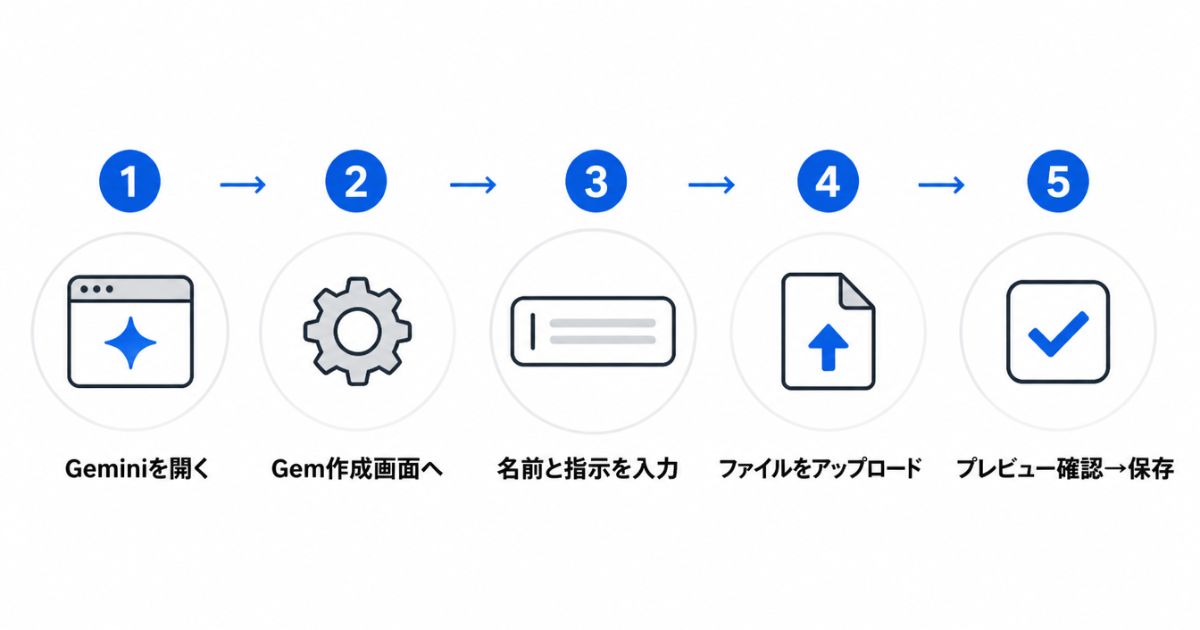
作成後はいつでも設定を編集できます。「回答がなんか違う」と感じたら、指示の文言を調整するだけで改善できます。一度で完璧に仕上げるより、使いながら育てる意識で取り組むと負担が減ります。
カスタム指示の書き方テンプレート
カスタム指示は、以下のテンプレートをもとに書くと整理されます。
あなたは〇〇株式会社の[役割名]です。
[タスクの説明]。

以下の情報を前提に回答してください:
・[背景情報1]
・[背景情報2]

回答は[形式・長さの指示]でお願いします。
問い合わせ対応Gemであれば、次のように書けます。
あなたは〇〇株式会社のカスタマーサポート担当です。
お客様からの問い合わせに、丁寧かつ簡潔に回答してください。

以下の情報を前提に回答してください:
・営業時間は平日9時〜18時です
・電話番号は〇〇-〇〇〇〇-〇〇〇〇です
・返品は購入から7日以内に限り対応します

回答は3行以内にまとめ、最後に「詳細はお電話でご確認ください」と添えてください。
具体的に書けば書くほど、Gemの回答が業務に合ったものになっていきます。
中小企業での活用例:こんなGemが業務を変える
「具体的にどの業務で使えるか」が見えないと、作る気になれません。中小企業が抱えやすい課題と紐づけた活用例を4つ紹介します。
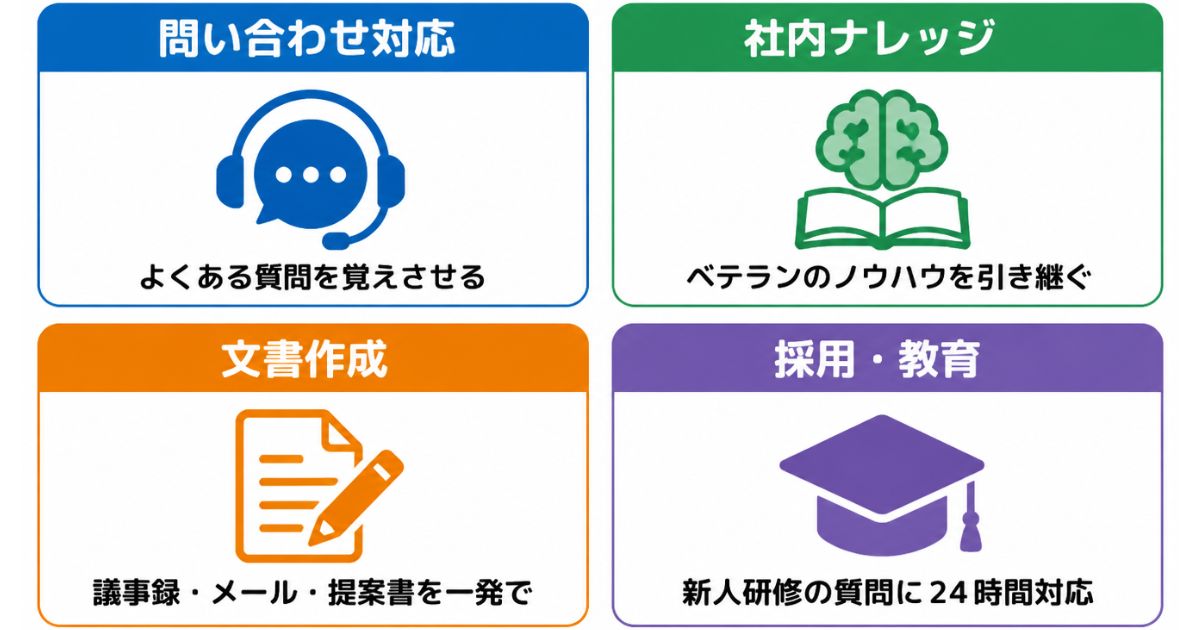
問い合わせ対応Gem:よくある質問を覚えさせる
「同じ質問を何度も受けて、そのたびに同じ内容を書いている」——こうした繰り返し対応に、スタッフの時間が使われていることがあります。
自社のFAQや対応マニュアルをGemに覚えさせると、問い合わせ内容を貼りつけるだけで回答の下書きが出来上がります。スタッフはその内容を確認して送信するだけでよくなるため、1件あたりの対応時間を短縮できます。
対応の品質も均一化されるため、担当者によって回答にばらつきが出る問題も減ります。採用直後の新人でも対応に入りやすくなるため、教育コストの削減にもつながります。
社内ナレッジGem:ベテランのノウハウを引き継ぐ
「あの人でないと対応できない業務がある」——規模の小さな企業ほど、スキルが特定の人に集中しがちです。その人が退職・休職すると、途端に業務が回らなくなります。
経験豊富なスタッフの判断基準・よくある状況への対処法・気をつけるポイントをGemに設定しておくことで、その人でなくても同水準の情報にアクセスできるようになります。完全に代替できるわけではありませんが、「あの人がいないとわからない」という状況をやわらげる効果があります。
退職・長期休暇の前にGemを整備しておくと、引き継ぎのコストも下がります。
文書作成Gem:議事録・メール・提案書を一発で
会議後の議事録、顧客へのお礼メール、提案書の文案——こうした文書作成業務は、時間がかかる割に付加価値が出にくい作業です。
会議メモや箇条書きをGemに貼りつけると、指定したフォーマットで整形した文書を出力できます。「議事録はA4 1枚・決定事項と次回ToDo付き」「お礼メールは3段落・丁寧な敬体」のように形式を固定しておけば、毎回ゼロから書く必要がなくなります。
手直しは発生しますが、ゼロから作るより格段に早く仕上がります。1日に複数の文書作成が発生する部署では、時間の節約効果を実感しやすい活用例です。
採用・教育Gem:新人研修の質問に24時間対応
新人スタッフが「この手順はどうすればいいですか?」と聞きたくても、先輩が忙しくて聞けない場面があります。業務時間外に疑問が生じたとき、翌日まで解決が持ち越しになるケースも多いでしょう。
社内規定・業務フロー・よくあるミスと対処法をGemに設定しておくと、新人が自分でGemに質問しながら業務を進められます。先輩が繰り返し同じ説明をする手間も減り、双方の負荷が下がります。
「いつでも聞ける環境がある」という安心感は、新人の不安を和らげる効果もあります。
Gemを作るときに気をつけたいこと
Gemは手軽に作れる分、陥りやすいパターンもあります。あらかじめ知っておくと、後から作り直す手間を省けます。
指示が曖昧だと回答もぼやける
「丁寧に回答してください」だけでは、Gemはどの程度・どんな形式で丁寧にすればよいかわかりません。回答が期待とずれてしまう原因の多くは、指示の曖昧さにあります。
「箇条書きで3点以内にまとめる」「専門用語を使わず中学生にもわかる言葉で答える」「最後に必ずYM企画への問い合わせ方法を案内する」——このように具体的に書くほど、回答の精度が上がります。
「なんか期待と違う」と感じたら、まず指示の具体性を見直してください。「誰に・何を・どの形式で」の3点が指示に入っているかをチェックすると改善の糸口がつかめます。
機密情報・個人情報は入れない
Gemのカスタム指示欄や会話欄に、顧客の個人情報・契約内容・未公開の経営情報を入力するのは避けてください。
GeminiはGoogleのクラウド上で動くサービスです。入力データの取り扱いについてはGoogleの利用規約に従います。社内の機密情報を入力する前に、自社の情報管理ポリシーと照らし合わせることを強くお勧めします。
個人情報は匿名化・概念化した形で入力するのが無難な対応です。
定期的に指示を見直す
作りっぱなしにしておくと、業務内容や体制の変化に指示が合わなくなっていきます。料金・営業時間・担当者名など、変わりやすい情報が指示に含まれている場合は特に注意が必要です。
3ヶ月に1度程度、Gemの指示内容と実際の業務状況を照らし合わせる習慣を持つと、精度を維持しやすくなります。「育てるもの」として継続的に関わる意識で使うと、Gemはより役立つ存在に育っていきます。
「自社にどんなGemが必要か判断できない」「設定の仕方を一緒に考えてほしい」という場合は、専門家に相談するのも1つの選択肢です。

まとめ:Gemは中小企業の「もう一人の戦力」になる
この記事で紹介したGemのポイントを整理します。
- プログラミング不要・最短5〜10分で作れる業務特化型のAIアシスタント
- まずはプリメイドGemから試して、使える感触をつかむ
- 問い合わせ対応・ナレッジ継承・文書作成・新人教育など、中小企業の課題に直結した活用ができる
- 指示を具体的に書き、使いながら育てることで精度が上がる
AIツールは難しいイメージを持たれがちですが、Gemは入口がとても低く設計されています。まずプリメイドGemを呼び出してみるだけでも、「使えるかどうか」の感触はつかめます。
自社に合ったGemの作り方や、社内への展開方法を検討したい場合は、YM企画にお気軽にご相談ください。
30分無料の「AI・SNS個別診断」受付中
「自社ならどう活用できる?」「何から始めればいい?」といった疑問に、
元・現場管理の代表夫婦が直接お答えします。LINEまたはカレンダーからお気軽にご連絡ください。