動画のテロップの入れ方|小さなお店のSNS動画をスマホで見やすくするコツと公開前の確認ポイント
 YM企画
テロップは、音を出さずに動画を見るお客様にお店の魅力を届ける案内板の役割を果たします。入れる内容の決め方・読みやすい見せ方・スマホでの入れ方・公開前の確認・外注するときの伝え方を、作業の順番に整理しました。撮影の段階のコツは「スマホ動画撮影のコツ」にまとめているので、撮った後の工程としてあわせて読んでみてください。
📋 目次
お店のSNS動画にテロップを入れる理由
テロップを入れると、編集の手間は少し増えます。それでも入れておきたい理由と、SNSにもともとある字幕機能との違いを先に整理しておきましょう。
音を出さずに見るお客様にも内容を届ける
音を出さずに見るお客様にも内容を届けられる点が、テロップを入れる一番の理由です。電車の中や職場、家族が寝ている部屋など、音を出せない場面でスマホを見ている人はいます。耳が聞こえにくいお客様にとっても、話している内容が文字で出ていれば動画の中身を追えるはずです。TikTokの日本語のサポートページでも、自動キャプションはアクセシビリティの機能として案内されています。メニューや店内の雰囲気を音なしでも伝えられれば、スクロールの途中で手を止めてもらえる機会が増えるかもしれません。
SNSの字幕機能と動画に入れるテロップの違い
SNSの字幕機能と、編集で動画に入れるテロップは表示のされ方が違います。SNSの字幕機能は、話した言葉を自動で文字にしてくれる便利な仕組みです。ただし、見る人や投稿する側の設定によっては表示されない場合があります。主なSNSの字幕機能を整理すると、以下のとおりです。
| SNS | 字幕機能の内容 | 表示の切り替え |
|---|---|---|
| Instagram(リール) | 音声から字幕を自動で作成する | 投稿前後に字幕の表示をオン・オフできる |
| TikTok | 投稿の編集画面で自動キャプションを付け、生成後に文字を編集できる | 見る人がキャプションをオフにできる |
| YouTube(ショート) | 利用できる場合に自動字幕が付く | 投稿する側が自動字幕を無効にできる |
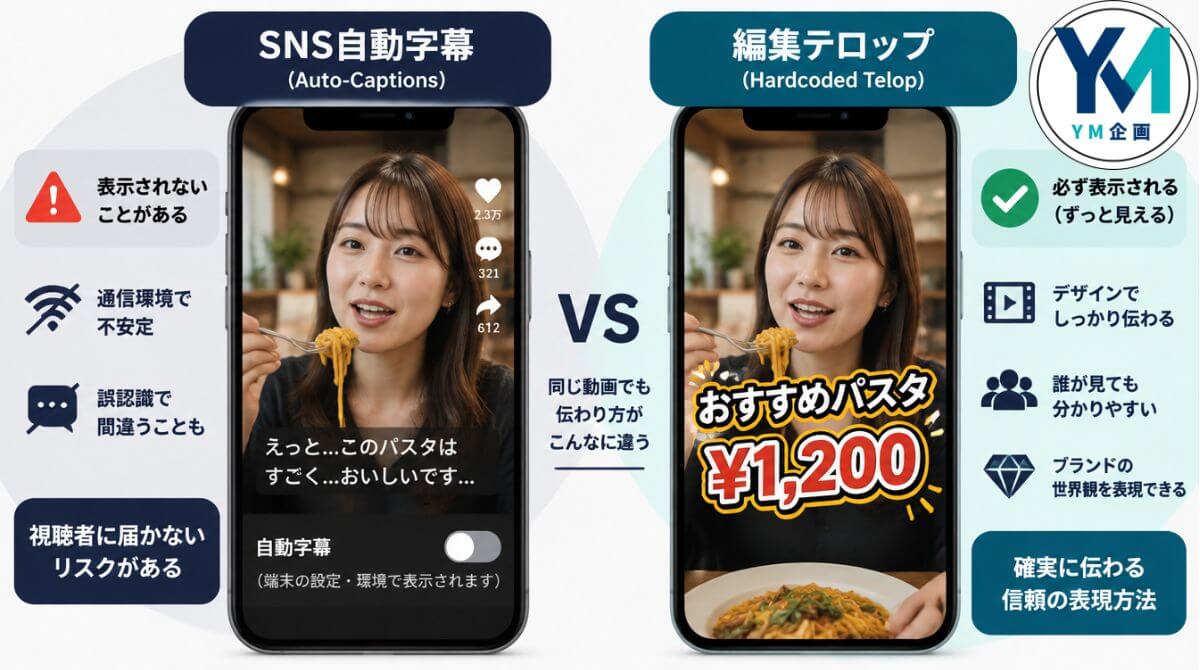
SNSの字幕機能は、見る人や投稿する側の操作しだいで画面に出ない場合があります。店名や価格のように必ず見てほしい情報は、編集で動画に入れるテロップで常に表示させておきましょう。
テロップに入れる内容を決める
テロップの見た目を整える前に、何を文字にするかを決めておくと編集が早く進むはずです。迷いやすい部分を3つの考え方に分けて見ていきます。
店名や価格など間違えると困る情報は文字にする
店名や価格など、間違えると困る情報は話していても文字にしておきましょう。声だけだと、聞き取れなかったお客様は内容を確かめようがありません。文字にしておきたい情報は、以下のとおりです。
- 店名とメニュー名・商品名
- 価格と期間限定の日付
- 営業日と営業時間
- 場所の目印や最寄り駅
- 予約の方法
どれも見間違いや聞き間違いがあると、来店や予約につながりません。特に数字は、話した内容と画面の文字がそろっていると見る人も安心して行動に移せます。
話していない場面は伝えたい一言だけにする
話していない場面には、伝えたい一言だけを添えれば十分です。調理や施術、客室の映像などは、映像を見ればわかる内容まで文字にすると画面が文字で埋まってしまいます。「パスタを茹でています」のような説明より「朝どれの伊豆の野菜を使用」のように映像だけでは伝わらない良さを書くほうが目を引くはずです。一言は、ひと目で読み切れる長さに収めましょう。長い説明が必要な情報は、投稿の説明文やプロフィールに回すと、動画がすっきり見えるはずです。
動画の型ごとに入れる内容をそろえておく
動画の型ごとにどこに何を入れるかをそろえておけば、毎回ゼロから考える必要はありません。お店の動画でよく使われる4つの型について、入れる内容の例を表にまとめました。
| 動画の型 | 冒頭 | 途中 | 最後 |
|---|---|---|---|
| メニュー紹介 | 料理名と一言の魅力 | こだわりの食材や作り方 | 価格・提供期間 |
| 施術・作業の流れ | 何の施術かを一言で | 工程ごとの短い見出し | 予約の方法 |
| 客室・館内の紹介 | 部屋のタイプや特徴 | 見どころの場所の名前 | 予約の方法・アクセス |
| 商品紹介 | 商品名 | 使う場面や特徴 | 価格・買える場所 |
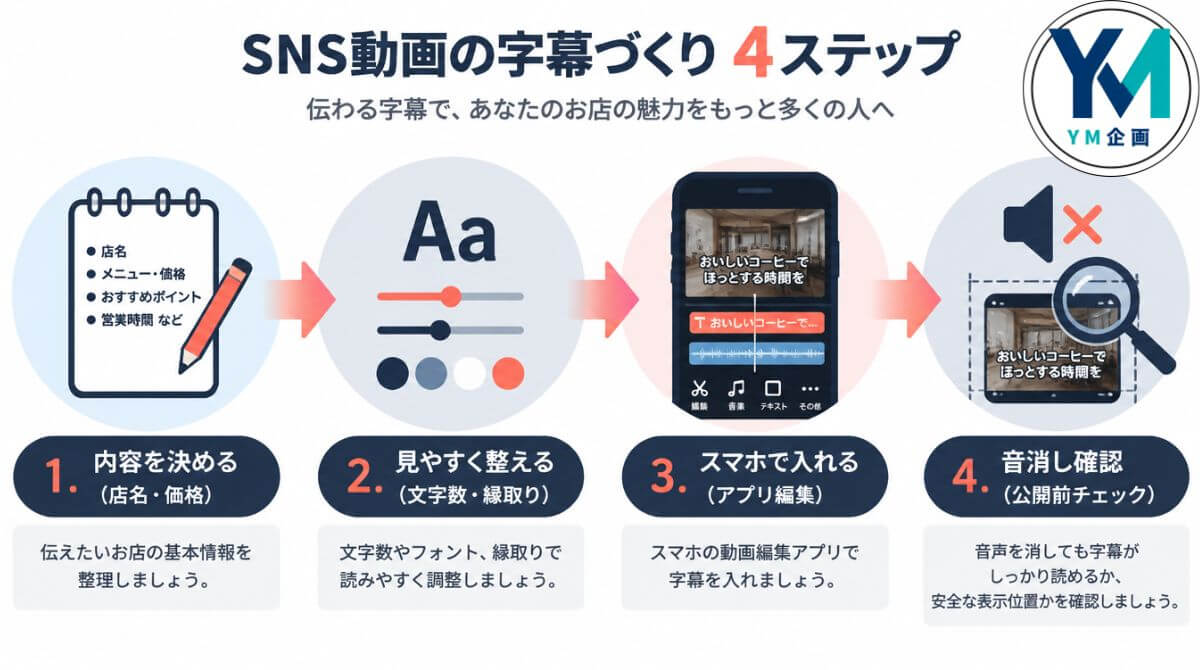
最後の画面には、見た人が次に取る行動につながる情報を置くのが基本です。型が決まっていれば、撮影の段階から「どの場面に何を入れるか」を考えながら撮れるようになり、編集の時間も短くなります。
見やすいテロップにする文字数と色と位置
入れる内容が決まったら、次は読める形で見せる段階です。文字数・文字の見せ方・位置・フォントの4つの点から、見やすいテロップの目安を紹介します。
1画面の文字を短くして読み終わるまで表示する
1画面に出す文字を短くして、読み終わるまで表示しておくのが見やすさの基本です。文字数の目安としては、Netflixが公開している日本語字幕のガイドラインを参考にできます。ガイドラインが定める主な上限は、以下のとおりです。
| 字幕の種類 | 1行の文字数 | 1秒あたりの文字数 |
|---|---|---|
| 通常の日本語字幕 | 横書きで全角13字まで | 4字まで |
| 聴覚障害者向けの字幕 | 横書きで全角16字まで | 7字まで |
どちらも配信作品の字幕のための基準で、SNSのテロップ向けに決められた数字ではありません。それでも「短い言葉を、読み切れる時間だけ出す」考え方は、お店の短い動画にもそのまま使えます。読みにくいと感じたら、言葉を削るか表示する時間を延ばしてみてください。
縁取りや帯を付けて背景から文字を浮かせる
縁取りや帯を付けて背景から文字を浮かせると、読みやすさが上がります。お店の動画は明るい店内や色の多い料理の上に文字を重ねる場面が多く、白い文字だけでは背景に埋もれがちです。白い文字なら黒い縁取りを付けるか、文字の後ろに半透明の帯を敷いてみてください。Webのアクセシビリティの基準(WCAG)は、文字と背景のコントラスト比を4.5:1以上(大きな文字は3:1以上)にするよう求めています。Web向けの基準なので動画にそのまま当てはまるわけではありませんが、文字と背景の明るさをはっきり分けるほど読みやすくなるのは、動画でも同じと考えてよいでしょう。
画面の下と右はボタンに隠れやすい
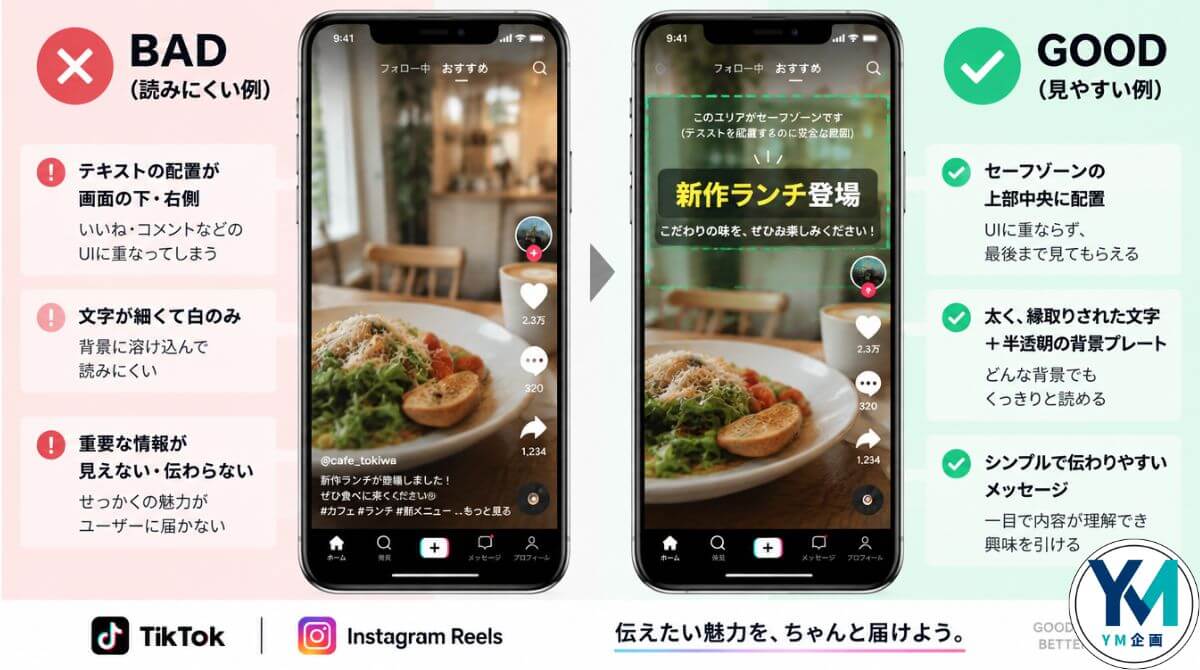
画面の下側と右側は、SNSのボタンや説明文が重なりやすい場所です。YouTubeのショートでは、通常の投稿でもアクションボタンが動画の上に重なるとGoogle広告のヘルプに書かれています。InstagramのリールやTikTokでも、いいねなどのボタンやアカウント名、説明文が動画に重なる場面はよく見かけるはずです。大事なテロップは画面の中央から上寄りに置き、公開前に下書きやプレビューで実際の見え方を確かめましょう。編集アプリの画面では見えていても、投稿した後にボタンの下に隠れてしまう場合があるからです。
フォントと色はお店で決めた組み合わせに絞る
フォントと色は、お店で決めた組み合わせに絞ると動画全体がまとまって見えます。太めで線がはっきりしたゴシック体などを1つ、色はお店のイメージに合う色を1〜2色決めて、毎回同じ組み合わせで入れるのがおすすめです。投稿が並んだときにも、お店の動画だと見分けてもらえる場面が増えます。注意したいのはフォントの利用条件です。お店のPR動画は商用での利用にあたるため、フォントの種類ごとに商用で使えるかを確かめておきましょう。例えばモリサワは、購入・ユーザー登録したフォントで映像作品をつくりWebサイトに載せて配信する使い方を、許諾の範囲内と案内しています。Google Fontsも公式のFAQで商用利用ができると案内していますが、ライセンスの種類はフォントごとに決まっている点に注意が必要です。SNSへの掲載を名指しした記述はどちらにもないため、編集アプリに最初から入っているフォントも含めて、使う前に利用規約で条件を確かめてください。
スマホで動画にテロップを入れる方法
スマホで動画にテロップを入れる方法は、大きく分けて3つあります。手軽さと仕上がりの違いを比べると、以下のとおりです。
| 方法 | 手軽さ | 表示のされ方 | 向いている動画 |
|---|---|---|---|
| SNSの投稿画面でテキストを入れる | 投稿の流れで入れられる | 動画に重ねて常に表示 | 一言を添えるだけの短い動画 |
| SNSの自動字幕を使う | 音声から自動で作れる | 設定しだいで表示されない場合がある | 店主やスタッフが話す動画 |
| 編集アプリで入れる | 操作を覚える手間がある | 動画に書き込まれ常に表示 | テロップが多い動画や複数のSNSに載せる動画 |
投稿画面のテキストや編集アプリで入れた文字は、見る人の設定に関係なく表示されます。1本の動画を複数のSNSに載せるなら、編集アプリで仕上げておくと載せ先ごとに入れ直す手間が省けるはずです。
SNSの投稿画面でテキストを入れる
SNSの投稿画面でテキストを入れる方法なら、撮った動画にそのまま文字を重ねられます。YouTubeのショートでは[テキスト]で文字を入れたあと、タイミングの機能で表示の始まりと終わりを決められる仕組みです。InstagramやTikTokの投稿画面にも、文字を入れる機能があります。メニューの名前や置き場所はアプリの更新で変わる場合があるため、見当たらないときは各SNSのヘルプで最新の手順を確認してください。
自動字幕で話した内容を文字にする
店主やスタッフが話す動画で頼りになるのが、自動字幕です。TikTokは投稿の編集画面で自動キャプションを付けられ、生成された文字を編集できます。YouTubeのショートでは利用できる場合に自動字幕が付き、色・フォント・位置も変更できる仕組みです。Instagramにも音声から字幕を自動で作る機能がありますが、日本語の音声への対応状況はアプリで確かめてください。ただし、自動字幕は先ほどの表のとおり設定によって表示されない場合があります。必ず見てほしい情報は、自動字幕とは別にテロップでも入れておきましょう。
編集アプリでまとめて入れる
テロップの量が多い動画は、編集アプリでまとめて入れると効率よく仕上がります。例えばCapCutやYouTube Createなどの編集アプリでは、自動字幕を生成したあと行ごとに文字を直せるのが特徴です。YouTube Createのヘルプには、字幕の色や縁取りを変えられる一方、60秒を超えるクリップの字幕は生成できないと書かれています。対応する端末や提供される国・地域にも条件があるため、使う前に公式の案内を確認しておくと安心です。料金や無料で使える範囲もアプリの更新で変わるので、最新の条件はアプリの中で確かめるようにしましょう。
自動字幕を使うときの公開前チェック
自動字幕は便利な反面、まちがいがそのまま残りがちです。YouTubeのヘルプでも、自動字幕は品質にばらつきがあり、発音・方言・雑音によって正しく表示されない場合があると説明されています。
店名やメニュー名の誤変換を探す
店名やメニュー名は、自動字幕でいちばん誤変換が起きやすい部分です。お店独自の名前や地名、方言は、音声認識が一般的な言葉に置き換えてしまう場合があります。CapCutのヘルプが誤認識の原因に挙げているのは、背景の雑音・なまり(アクセント)・早口・音質の悪さです。字幕を1行ずつ読み、店名やメニュー名が出てくる行は特に注意して直しましょう。正しい表記の一覧を手元に置いておくと、見比べながら確認できます。
数字と日付は元の情報と照らし合わせる
数字と日付は、メニュー表や告知文など元の情報と照らし合わせるのが確実です。価格・期間・営業時間・電話番号は、1文字ちがうだけで内容が変わってしまいます。「1,500円」が「1万5,000円」になっていたり「11月」が「1月」になっていたりしても、見た人がまちがいに気づくのは難しいかもしれません。話した内容と画面の数字の両方を元の情報と見比べ、まちがいがないか1つずつ確認してください。
音を消して最後まで再生してみる
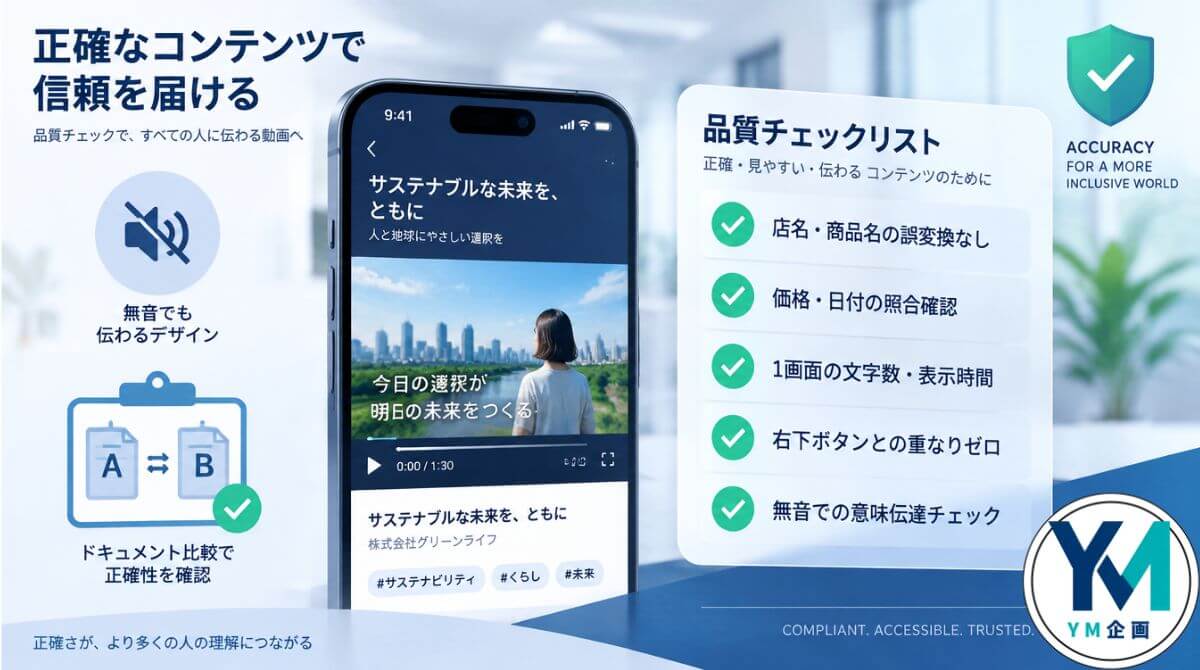
最後に、音を消して動画を最初から最後まで再生してみましょう。YouTubeのヘルプも、ショートを公開する前にタイムラインを見て、すべてのテキストが希望どおりに表示されるか確認するよう勧めています。音なしで見たときに、何のお店で何を伝えたい動画なのかがわかれば十分です。再生しながら見る項目をまとめました。
- 店名・メニュー名の表記
- 価格・日付・時間の数字
- 読み切れる長さと表示時間
- ボタンや説明文との重なり
- 音なしで伝わるかどうか
テロップ以外の色味や音量なども含めた編集全体の確認は「動画編集で失敗しないためのチェックリスト10項目」にまとめています。公開前の数分の確認で、投稿した後に直す手間を減らせるはずです。
テロップ入れを外注するときに伝える内容
自分で続けるのが難しいときや、お店の顔になる動画をしっかり仕上げたいときは外注も選択肢に入ります。テロップについては、次の3つを伝えておくだけで直しのやり取りを減らせるはずです。
店名とメニュー名の正式な表記を一覧で渡す
店名とメニュー名の正式な表記は、一覧にして最初に渡しておきましょう。漢字・カタカナ・英字のどれで書くかや、スタッフの名前や地名の読み方まで、外注先は知りようがありません。表記の一覧があれば、音声を聞き取って文字にする段階から正しい表記で入れてもらえます。価格や期間など数字の情報も同じ一覧にまとめておくと、確認の手間が減るはずです。
入れたい言葉と使いたくない表現を伝える
入れたい言葉と使いたくない表現も、あわせて伝えておくと仕上がりが安定します。必ず入れたい一言や、言い換えてほしくないお店の決まり文句があれば、そのまま書いて渡すのが確実です。反対に、お店の雰囲気に合わない言い回しも伝えておきましょう。例えば落ち着いた雰囲気の宿なら、派手な言葉づかいは避けたいと伝えるだけでも仕上がりの印象が変わります。
参考にしたい投稿を見せる
文字の量や雰囲気の好みは、参考にしたい投稿を見せると言葉で説明するより早く伝わるはずです。自分のお店の過去の投稿でも、他のお店の投稿でもかまいません。好みの部分が文字の大きさ・色・出てくるタイミングのどれなのかを一言添えると、外注先も迷わずに済みます。指示書の書き方や素材の渡し方、修正の頼み方は「動画編集の依頼方法」で詳しく紹介しているので、あわせて参考にしてください。
まとめ
動画のテロップは「入れる内容を決める→読める形で見せる→スマホで入れる→音を消して確かめる」の順に進めると迷いません。次の投稿では、まず店名・メニュー名・価格など間違えると困る情報の一覧をつくるところから始めてみてください。一覧は自分で入れるときの確認用にも、外注するときの資料にもなるので一石二鳥です。
30分無料の「動画活用相談」受付中
「自分で少しテロップを入れるなら、どのアプリが使いやすいか知りたい」「編集まで手が回らない」ときは、30分無料の動画活用相談で気軽に聞いてみてください。
YM企画のショート動画制作は、TikTok・リール・YouTubeショートなどに対応した縦型動画編集で、テロップや効果音も入れて仕上げます。