Gemのスキル移行はいつ?個人とWorkspaceで違う時期と今やっておく準備|手動移行の手順も解説
 YM企画
Gemのスキル移行はいつ?
「Gemが廃止されるの?」「作ったGemは消えてしまうの?」と心配になった方もいるでしょう。結論から言うと、Gemはスキルとして自動で作り直されるため、慌てて作り直す必要はありません。ただし個人アカウントは移行と同時にGemが使えなくなるので、業務で使う指示文とファイルだけは今のうちに控えておくと安心です。
📋 目次
Gemのスキル移行で何が変わるのか
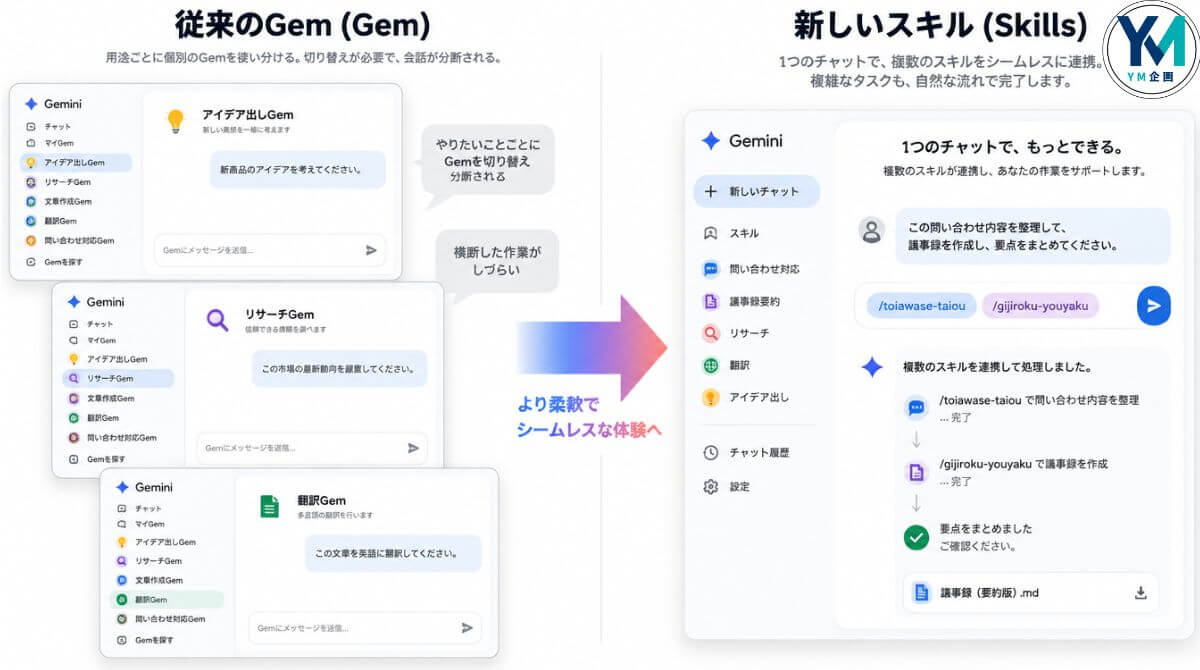
Gemのスキル移行は、名前が変わるだけの変更ではありません。まずはスキルの正体と、Gemとの違いを押さえておきます。
スキルはGemの役割を受け継ぐ新しい仕組み
スキルは、繰り返し使う指示と追加の情報をひとまとめにした仕組みです。Googleは公式ヘルプで、スキルを「再利用できる指示とコンテキストのセット」と説明しています。
Gemでは「問い合わせ対応用」「議事録用」のように、目的ごとにGemを選んでから会話するのが基本でした。スキルになると、普段のチャットの中で必要なスキルを呼び出す形に変わります。指示文や知識ファイルで自社のやり方を覚えさせる点は、Gemと変わりません。役割はそのまま受け継ぎつつ、使い方の自由度が広がった後継の機能と考えると理解が早いはずです。
Gemとスキルの違いを表で比較
Gemとスキルのおもな違いを、以下の表にまとめました。
| 比べる点 | Gem | スキル |
|---|---|---|
| 使い始め方 | サイドバーからGemを選んで開く | 普段のチャットで「/」とスキル名を入力 |
| 自動で使われるか | 使うGemは自分で選ぶ | 内容に合わせてGeminiが使う場合がある |
| 組み合わせ | ― | 1つのチャットで複数を組み合わせられる |
| 数の目安 | ― | 作成数の上限なし(同時に有効にできるのは100個まで) |
1つの会話で複数のスキルを組み合わせられるため、議事録の要約とお礼メールの下書きを続けて頼む使い方もできます。一方で、Gemで使える標準ツールの多くはスキルでは動かず、動画・音楽の作成やCanvas・Deep Research・ガイド付き学習も対象外です。該当する機能を使う作業は、通常のチャットに切り替えて進めてください。
ほかのAIとも共通のSKILL.md形式
Geminiのスキルは、SKILL.mdと呼ばれるファイル形式をもとに作られています。SKILL.mdは、指示や手順をMarkdown(見出しや箇条書きを記号で表す書き方)で書く、誰でも使える公開の形式です。Googleの発表では、他のサービスで作ったSKILL.mdをGeminiに取り込める点も紹介されています。
ただし、Claudeなど別のAI向けに作ったスキルが、Geminiでまったく同じように動くとは限りません。形式が共通なので、指示文を1つのサービスに閉じ込めずに持ち運べる点はスキル移行のうれしい変化です。
Gem移行のスケジュールはアカウントの種類で変わる
Gem移行の時期は、使っているアカウントの種類によって大きく異なります。掲載時点で公式に案内されている日程は、以下の表のとおりです。
| アカウントの種類 | 2026年11月17日 | その後の予定 |
|---|---|---|
| 個人のGoogleアカウント(18歳以上) | Gemがスキルへ移行し、読み取り専用になる | 12月17日にGeminiアプリから削除 |
| Google Workspace(企業・非営利団体) | Gemが「設定」へ移動し、引き続き利用できる | 企業は早くても2027年3月1日以降、非営利団体は2027年3月に利用終了 |
| Google Workspace(教育機関) | Gemが「設定」へ移動し、引き続き利用できる | 早くても2027年6月1日以降に利用終了 |
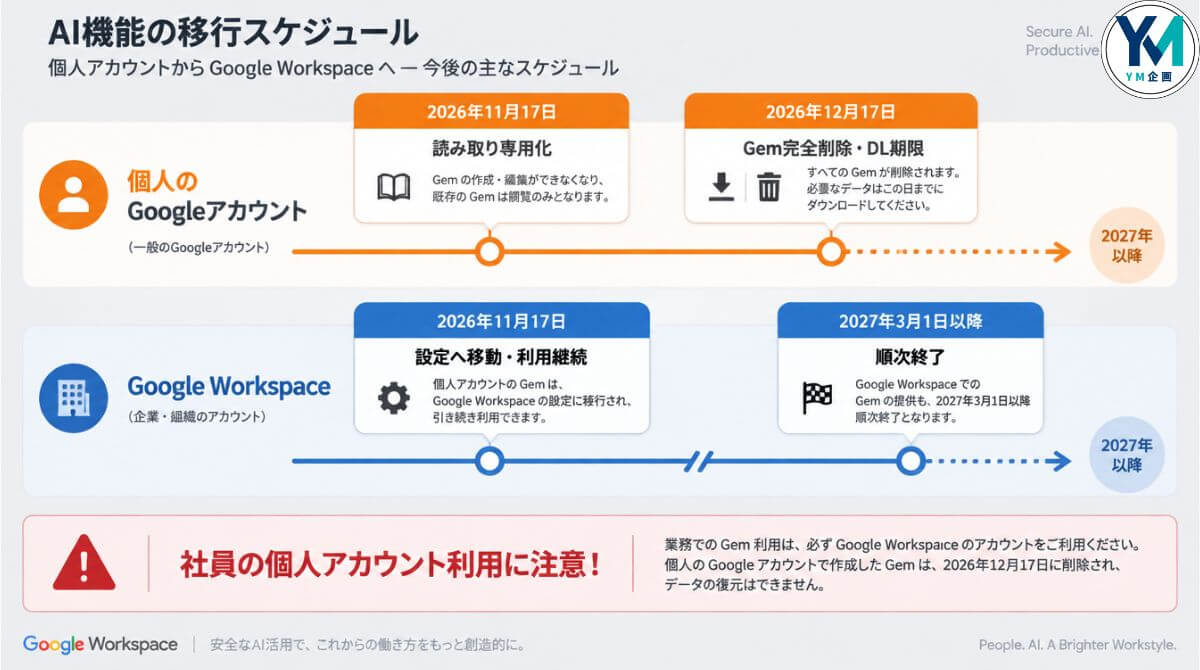
日付は、英語版の公式ヘルプとGoogle Workspaceの公式ブログに基づいています。日本語版ヘルプには「2026年11月」とだけ書かれているため、最新の日程は公式ヘルプで確かめてください。
個人アカウントは11月17日と12月17日の2段階
個人のGoogleアカウントの移行は、2段階に分かれているのが特徴です。1段階目は11月17日で、Gemはスキルとして作り直され、元のGemは読み取り専用になります。読み取り専用とは、Gemの中身は見られても、使う・編集する・新しく作る操作はできない状態です。
2段階目の12月17日には、GemそのものがGeminiアプリから削除されます。Gemに入れた知識ファイルを自分でダウンロードできるのも、12月17日までです。11月17日を境に、業務で使うのはGemではなくスキルに切り替わると考えておいてください。なお、18歳未満のアカウントは後日移行とされ、時期はまだ発表されていません。
会社のGoogle Workspaceは早くても2027年3月以降
会社でGoogle Workspaceを契約している場合、移行のスケジュールに余裕があります。11月17日にGemの置き場所が「設定」へ移りますが、作成・編集・利用は引き続き可能です。Gemが使えなくなる時期は、企業で早くても2027年3月1日と案内されています。非営利団体は2027年3月、教育機関は早くても2027年6月1日が目安です。
公式の表現は「早くても」のため、当日に必ず終わると決まったわけではありません。自動移行が始まる少なくとも30日前には、Googleから管理者へ案内が届く予定です。社内にWorkspaceの管理者がいる場合は、案内が届いたら共有してもらうよう頼んでおくと安心でしょう。
社員の個人アカウントにある業務用Gemに注意
会社でWorkspaceを使っていても、油断できないケースがあります。社員が個人のGoogleアカウントでGemを作り、業務に使っている場合です。個人アカウントで作ったGemは、会社でWorkspaceを使っていても個人向けの日程で移行されます。
つまり、11月17日からは読み取り専用です。問い合わせ対応のテンプレートなどを個人のGemに預けていると、担当者が気づかないうちに業務が止まるおそれがあります。今のうちに、誰がどのアカウントでGemを作っているかを社内で確認しておいてください。
スキルへ自動で移行されるものと引き継がれないもの
Gemの中身がどこまでスキルへ引き継がれるかは、個人とWorkspaceで公式の説明の細かさに差がある点に注意が必要です。確認できた範囲で、残るものと残らないものを分けて整理しました。
指示文と知識ファイルは自動で移される
移行は自動で進むため、利用者が特別な操作をしなくてもGemはスキルとして作り直される仕組みです。個人アカウント向けの公式ヘルプでは、Gemと対応するファイルが自動で移行されると案内されています。ただし、個人向けのヘルプには、指示文がそのまま引き継がれるとまでは書かれていません。
一方、Workspaceの管理者向けヘルプには、名前・説明・指示・知識ファイルに加えて共有設定も引き継がれると明記されています。個人アカウントで使っている大事なGemは、念のため指示文を手元に控えておくと確実です。
引き継がれないファイル形式と容量の上限
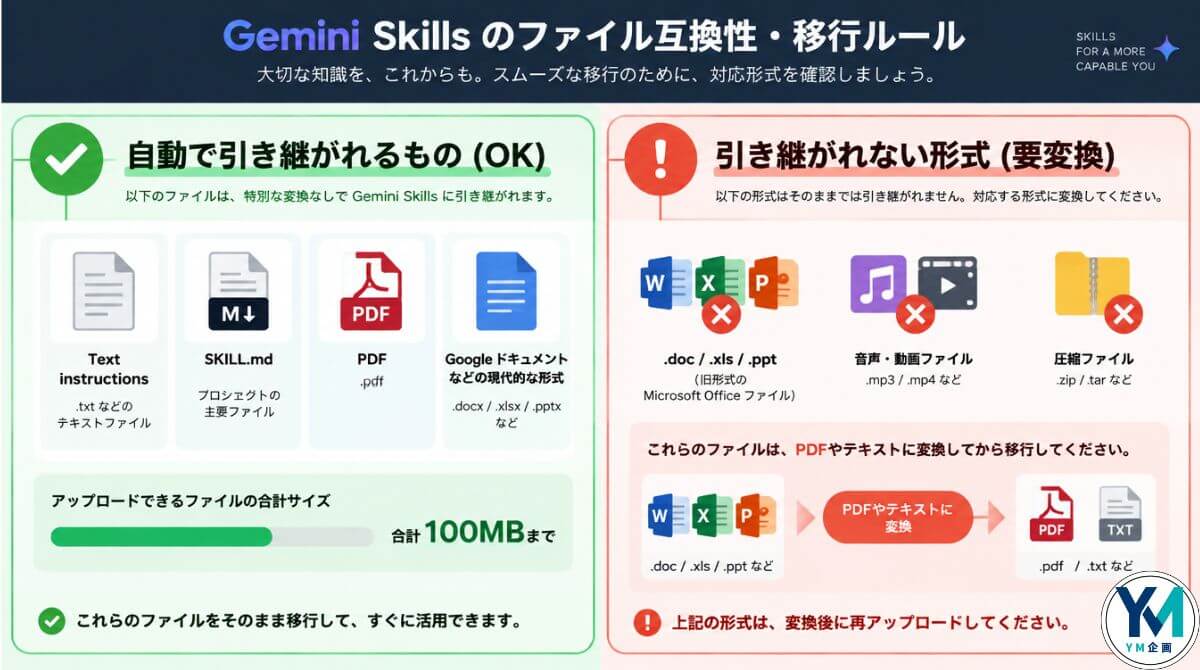
知識ファイルの中には、スキルへ引き継がれない形式も含まれます。公式ヘルプで対象外とされている形式は以下のとおりです。
- GitHubのファイル
- 音声ファイル
- 動画ファイル
- 古いOffice形式(.doc・.xls・.ppt)
- 圧縮ファイル
圧縮ファイルは、.zip・.tar・.7z・.rar・.gz・.tgzの6形式が該当します。古いOffice形式のファイルは引き継がれないため、PDFやテキスト形式(.txt・.md)に変換しておくと安心です。また、スキルに入れられるファイルの容量は合計100MBが上限とされています。上限を超えた分は、大きいファイルから順に自動で外れる決まりです。容量の大きい資料をたくさん入れているGemは、事前に中身を見直しておいてください。
Workspaceのスキルは下書きの状態で届く
Workspaceでは、移行されたスキルが「無効の下書き」として作成者のスキル一覧に入る仕組みです。下書きのままでは使えず、他の人と共有もできません。作成者が中身を確認し、有効にした時点で使い始められる流れです。自動移行の後は、指示文やファイルが正しく入っているかを確かめてから有効にすると安心でしょう。
なお、Google Labsの「Gems by Google Labs」は11月で終了し、スキルへは移行されません。
Gemのスキル移行に向けて今やっておく準備
移行は自動とはいえ、作り直しが必要になったときに手元に材料がないと作業が止まってしまいます。公式ヘルプで案内されている準備と、念のための備えは分けて考えるのがおすすめです。
公式ヘルプで案内されている準備
公式ヘルプで案内されている準備は、アカウントの種類ごとに中身が異なります。個人アカウントの場合、公式に案内されているのは12月17日までに知識ファイルをダウンロードしておく準備です。12月17日を過ぎるとGemごと削除されるので、ダウンロードは早めに済ませておいてください。
Workspaceでは、業務で大事なGemを自動移行の前に手動でスキルへ作り直し、動作を確かめておく方法が勧められています。管理者向けには、社内への周知と、組織でスキルが有効になっているかの確認も案内の対象です。
念のためやっておきたい備え
棚卸しなどの備えは、公式ヘルプで案内されているものではありません。作り直しが必要になったときに困らないよう、余裕のあるうちに済ませておくと安心です。おすすめの確認項目を挙げます。
- 業務で使っているGemの棚卸し
- 指示文のコピー保存
- 古いOffice形式ファイルの変換
- 社員の個人アカウントにある業務用Gemの確認
指示文はGemの画面からコピーし、メモアプリや社内の共有ドキュメントに保存しておけば、どのサービスに移っても使い回せるはずです。問い合わせ対応や見積もりの下書きなど、毎日使うGemから手をつけると作業の負担を小さくできます。
大事なGemは手動でスキルへ移行できる
自動移行を待たずに、Gemを自分の手でスキルへ移せるのはご存じですか?大事なGemは、早めに移して動作を確かめておけば移行日を気にせず使い続けられるはずです。
手動でスキルを作り直す手順
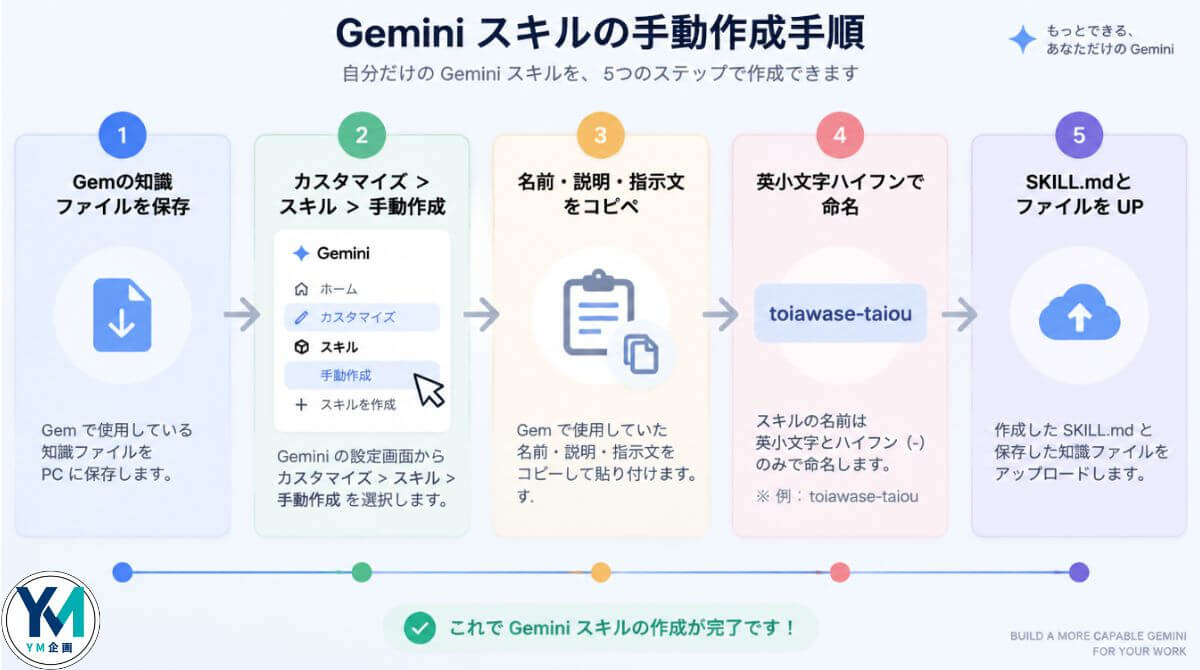
手動での移行は、Geminiの画面で5つのステップを踏むだけで済みます。
- サイドバーからGemを開き知識ファイルを保存
- 「カスタマイズ」→「スキル」→「作成」→「手動で作成」
- Gemの名前・説明・指示をコピーして貼り付け
- 入力内容を確認してスキルを保存
- 必要に応じてファイルを追加
手順2の「作成」は、画面によって「追加」と表示されるケースもあるので注意が必要です。ファイルを追加するときは、スキルの「その他のオプション」から「ダウンロード」を選び、SKILL.mdを含むzipファイルを保存します。取り出したSKILL.mdをGemのファイルと同じフォルダへ移せば、アップロードの準備は完了です。あとはフォルダごと「スキルを置き換える」からアップロードします。フォルダ名はスキル名と一致させる必要があるため、パソコンのブラウザ(Web版)で落ち着いて作業してください。
スキル名は小文字とハイフンで付ける
スキル名は、すべて小文字で単語をハイフンでつなぐのが公式のルールです。例えば問い合わせ対応のスキルなら「toiawase-taiou」、議事録の要約なら「gijiroku-youyaku」のように付けます。日本語のGem名に慣れていると戸惑いますが、名前を見て用途がわかるように付けておけば迷いません。
社内で使う場面を考えて、命名のルールを決めておくのもおすすめです。手動で作るときは、ダウンロードした知識ファイルの保存フォルダにも同じ名前を付けてください。
移行したスキルの呼び出し方
スキルは、普段のチャット画面から呼び出して使います。入力欄に「/」とスキル名を入れてから、依頼内容を書き込むのが基本の使い方です。呼び出しの記号は、今後「@」に変わる予定と案内されています。
また、Geminiが会話の内容に合わせて、自動でスキルを使う場合もあるのが特徴です。指示文の書き方や業務での使いどころはGemと共通なので、Gemini Gemの作り方と中小企業での活用例も参考になります。
Gemのスキル移行は早めの準備で慌てずに済む
Gemのスキル移行で押さえておきたいポイントは3つです。
- Gemはスキルとして自動で作り直される
- 個人アカウントは11月17日から読み取り専用
- 業務で使うGemの指示文とファイルは早めに控える
12月17日を過ぎると、個人アカウントのGemはGeminiアプリから削除されます。移行のたびに慌てないためにも、指示文を自社の資産として手元に残しておく習慣をつけておくと安心です。スキルの作り直しや指示文の見直しには、初心者でもできるGeminiのGemの作り方やプロンプトの書き方のコツも役立ちます。
移行の時期が近づくと、公式ヘルプの内容が更新される場合もあります。最新の日程を確かめながら、自社のペースで準備を進めていきましょう。

30分無料の「AI活用相談」受付中
「11月17日までに何を控えておけばいい?」「社員が個人アカウントで作ったGemも整理したい」
元・現場管理の代表夫婦が直接お答えします。
YM企画の30分無料相談では、社内で使っているGemの整理や、スキルへの移し替えのご相談も歓迎です。「自社のGemをどう移せばいいかわからない」と感じたら、LINE・カレンダー予約・メールフォームのいずれかから気軽にお声がけください。