スマホ動画撮影のコツ|企業のSNS・YouTube動画を見やすく撮る基本と編集しやすい素材の作り方
 YM企画
高価な機材がなくても、撮る前の段取りと撮影中の数か所の気配りで、スマホ動画の仕上がりは大きく変わります。企業のSNS・YouTube・PR動画を社内で撮る担当者に向けて、編集で直しにくい失敗を撮影段階で防ぐコツを、優先順位つきでまとめました。何を撮るかで迷っている方は、「忙しい社長向けのショート動画のネタ出し」もあわせて参考にしてください。
📋 目次
編集で直しにくいスマホ動画撮影の失敗
スマホ動画撮影のコツはたくさんありますが、すべてを一度に覚える必要はありません。最初に押さえたいのは、撮った後の編集では取り返しにくい失敗です。
編集で整えられる部分と整えにくい部分
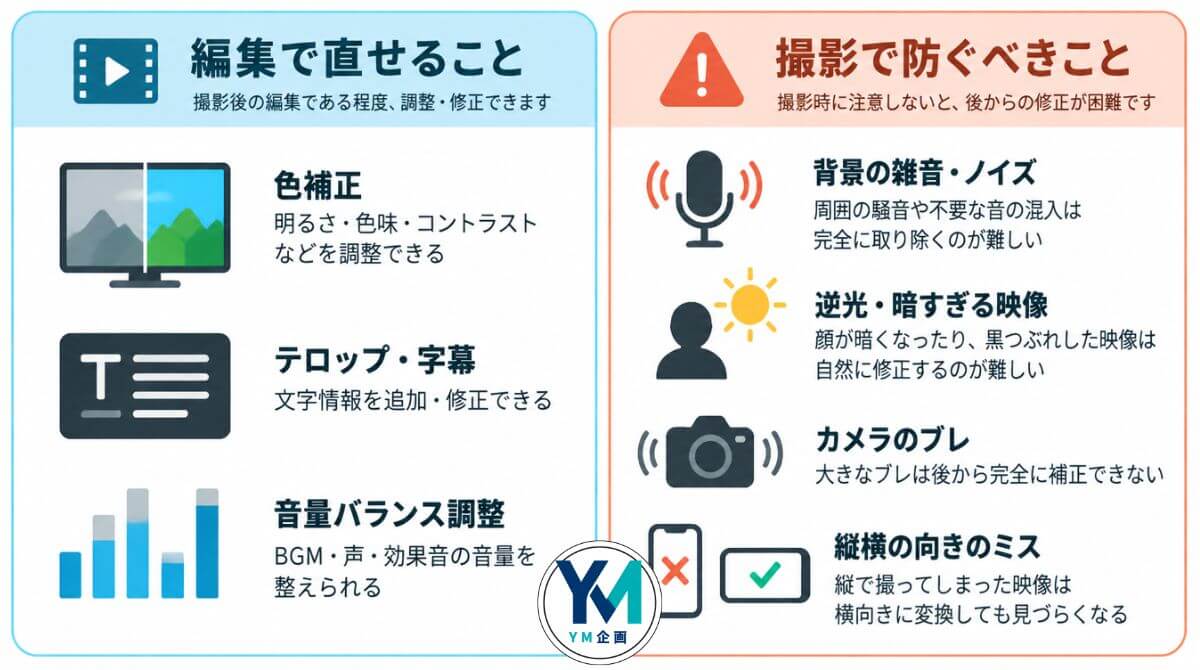
編集で整えられる部分と整えにくい部分を分けて考えると、撮影で気をつける場所が絞れます。色味や明るさの調整・テロップの追加・BGMと声の音量バランスなどは、編集の段階で手を入れられる代表例です。最近のスマホは画質がよく、YM企画でもスマホで撮影した素材の編集を受け付けています。
一方で、周りの音にかき消された声や顔が見分けにくいほど暗い映像は、後から補正してもきれいに戻せる範囲には限界があるのが実情です。大きく揺れた映像や撮影時の縦横の向きも、編集でできる対応は限られます。撮影の段階で防いでおくほど、編集の時間を「直す作業」ではなく「仕上げる作業」に回せます。
優先して気をつけたい4つのポイント
撮影中に気づけば防げるのに、編集の段階で気づいても取り返しにくい失敗には共通点があります。撮影で優先して気をつけたいポイントは、以下の4つです。
- 公開先に合わない縦横の向き
- 雑音にまぎれて聞き取れない声
- 暗さや逆光で見えにくい顔
- 手持ちの揺れによる見づらさ
向きは撮り始める前にしか決められないため、次の章で最初に取り上げます。残りの3つは、聞き取れない声ほど内容が伝わらなくなるので、音・光・ブレの順に見ていきましょう。
スマホ動画の撮影前に決める向きと設定
向きと設定は、撮影の途中で変えると素材ごとに見え方がばらつく部分です。撮影前に決めておけば、編集でそろえる手間が省けます。
公開先から逆算する縦と横
縦で撮るか横で撮るかは、動画をどこに公開するかから逆算して決めるのが基本です。各サービスの公式ヘルプで確認できた向きの条件を、以下の表にまとめました。
| 公開先 | 主な向き | 公式ヘルプで確認できた条件 |
|---|---|---|
| YouTube(通常の動画) | 横長 | ショートとして扱われたくない場合は16:9などの横長を使う |
| YouTubeショート | 縦長・正方形 | 3分以内の正方形または縦長の動画(標準チャンネルでは2024年10月15日以降のアップロードが対象) |
| Instagramリール | 縦長〜横長 | アスペクト比1.91:1〜9:16の動画に対応 |
| TikTok | 縦長 | In-Feed広告の仕様では縦9:16が推奨 |
※2026年10月24日時点の各公式ヘルプにもとづく内容です。
YouTubeでは、3分以内の縦長や正方形の動画がショートとして扱われます。通常の動画として見てほしいなら横長、ショートの枠を狙うなら縦長、と目的に合わせて向きを決めてください。各サービスの仕様は変わる場合があるため、公開前に公式ヘルプで最新の条件を確かめておくと安心です。
複数の公開先に使い回すときの構図
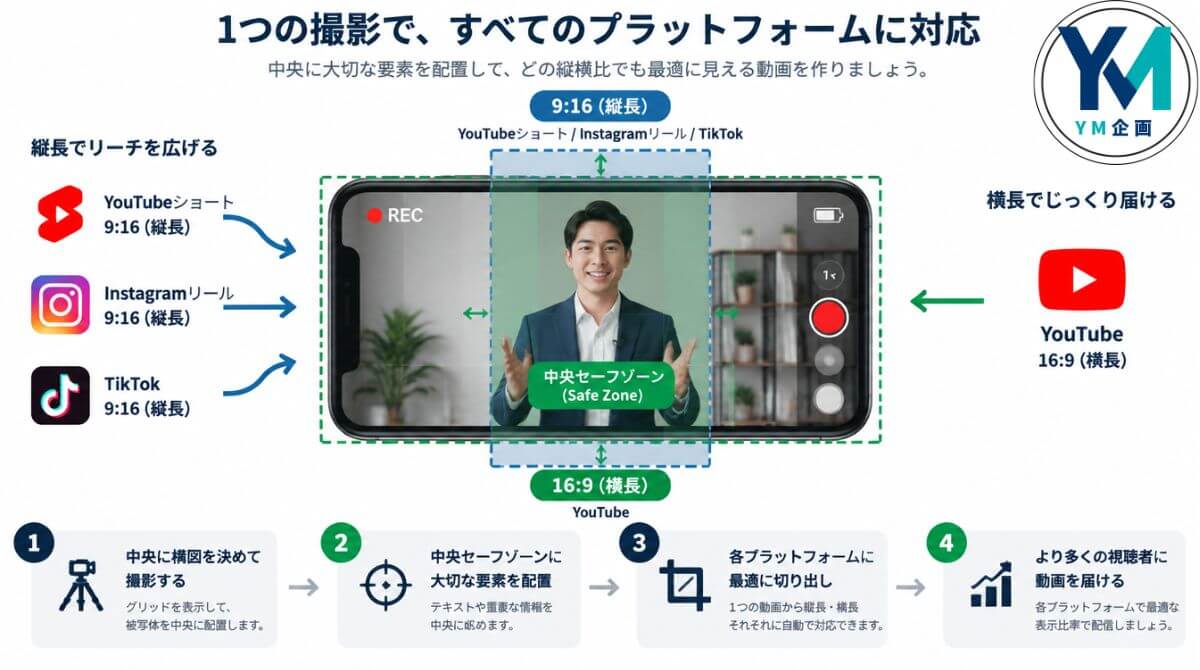
1回の撮影をYouTubeとリールの両方に使うなど、複数の公開先に使い回す予定なら、主にする向きを撮影前に1つ決めておきます。横長で撮った映像を縦長に切り出すと、画面の左右が大きく削られる点に注意が必要です。人物や商品を画面の端に置いていると、切り出したときに見切れてしまう恐れがあります。
使い回す前提の撮影では、主役を画面の中央寄りに置き、上下左右に少し余裕を残して撮るのが安全です。迷ったときは、どの公開先がいちばん大事かを社内で話し合い、決まった公開先の向きを基準にしてください。縦と横を別々に撮る時間があるなら、大事な場面だけ両方の向きで撮っておく方法もあります。
撮影のたびにそろえたいスマホの設定
撮影のたびにそろえたいのは、画質の細かさを決める解像度と、1秒あたりのコマ数を決めるフレームレートです。素材ごとに設定がばらつくと、つないだときに映像の質感や動きの滑らかさが変わってしまいます。撮影前に確認したい設定は、以下のとおりです。
| 設定 | 撮影前に確認したい内容 | 補足 |
|---|---|---|
| 解像度・フレームレート | 撮影ごとに変えず同じ値でそろえる | iPhoneは「設定」>「カメラ」>「ビデオ撮影」、Pixelはカメラアプリの動画設定で変更できる |
| 向き | 撮影の途中で縦横を切り替えない | 撮影前に決めた向きで構える |
| グリッド・手ブレ補正 | オンになっているかを確認する | 使い方は明るさとブレの章で紹介 |
解像度やフレームレートは高く設定するほどファイルサイズが大きくなり、保存や受け渡しにも時間がかかります。高ければよいとは限らないため、編集する人や外注先と相談して決めた値で撮るのが確実です。選べる値や設定の名前は機種やOSによって異なるので、自分のスマホの設定画面で確かめておきましょう。
スマホ動画の音声をきれいに録るコツ
多少暗い映像でも内容は伝わりますが、聞き取れない声は話の中身ごと届かなくなります。スマホ動画の撮影では、まず音から整えましょう。
話す人とスマホの距離
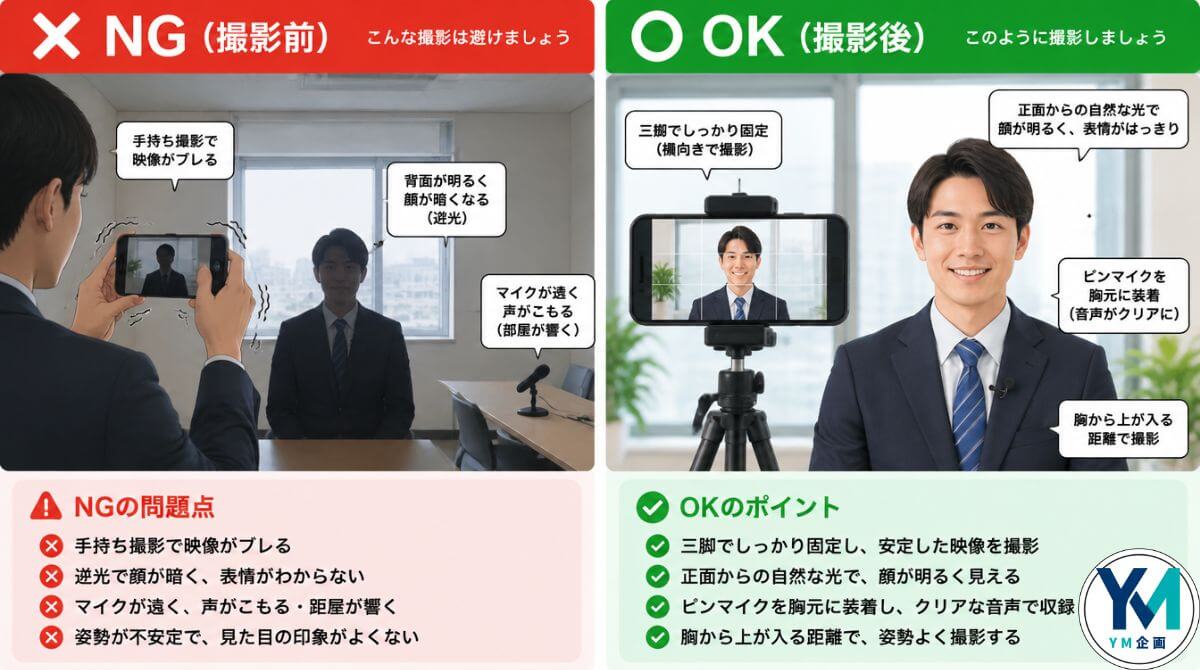
声をはっきり録るいちばんの近道は、話す人とスマホの距離を縮める方法です。スマホの内蔵マイクは、話す人から離れるほど周りの音を一緒に拾い、声が遠く聞こえてしまいます。社長のインタビューなら、全身が入る引きの画よりも胸から上が入るくらいまで近づいたほうが、声の聞こえ方がはっきり変わるはずです。
引きの画も使いたい場合は、声は近い距離で撮ったカットを使い、引きの画は話の合間に差し込むと両立できます。撮影中は、スマホをもつ指やケースでマイクの穴をふさいでいないかも確かめてください。
雑音と反響の少ない撮影場所
撮影場所を選ぶときは、静かさに加えて、声が響きにくいかどうかも見ておきます。広くて物の少ない部屋や、壁がコンクリートやガラスの空間では声が反響し、こもったように聞こえがちです。撮影前には、以下のような音の発生源がないか耳を澄ませてください。
- エアコンや換気扇の運転音
- 冷蔵庫や機械のモーター音
- 店内のBGMや有線放送
- 外を走る車や工事の音
- 近くの人の話し声や電話の音
止められる音は撮影の間だけ止め、止められない音は発生源から離れた場所に移るのが基本です。本番の前に短く試し撮りしてイヤホンで聞き返すと、その場では気づかなかった雑音を見つけられます。
マイクや機種の音声機能の考え方
距離と場所を工夫しても雑音が残るときが、外付けのマイクを検討するタイミングです。スマホ用のマイクには、襟元に付けるピンマイクや、スマホに直接取り付けるタイプなどの種類があります。1人が話すインタビューならピンマイク、店内の様子を撮るなら本体に付けるタイプ、と撮る場面に合わせて選んでください。
スマホ側の機能で雑音を抑えられる機種もあります。例えばGoogleのPixel 8〜11シリーズは、風や車、人混みなどの背景の雑音を抑える「音声拡張機能」を備えているのが特徴です。初期設定ではオフになっており、話す人が1人で声がはっきりしている場面で効果が高いとされています。対応機種や設定の場所は機種ごとに異なるため、使う前に公式のヘルプで確かめてください。
スマホ動画の明るさとブレを抑える撮り方
画面の暗さやブレは、見た人に雑な印象を与えがちです。立ち位置と構え方を変えるだけで防げる失敗も多いので、撮影の前に確かめておきましょう。
光の向きと明るさの固定
顔が暗く映るときは、窓や照明を背にした逆光になっていないかを最初に疑ってください。話す人には窓や照明の方を向いてもらい、光が顔の正面か斜め前から当たる位置で撮ります。部屋自体が暗い場合は、照明をすべてつけるか明るい場所へ移動するのが手っ取り早い方法です。
撮影中に人が動いたり背景が変わったりすると、スマホが明るさを自動で調整し直し、画面の明るさが揺れる場合があります。明るさを一定に保ちたいときに役立つのが、明るさとピントを固定する機能です。iPhoneでは、画面を長押しして「AE/AFロック」と表示させると、ピントと明るさが固定されます。動画の撮影中に使えるかどうかは機種やOSによって異なる場合があるため、本番の前に一度試しておくと安心です。
手ブレを抑える構え方と補正機能
手持ちの揺れは、構え方を少し変えるだけでも抑えられます。構え方のポイントは以下の4つです。
- 両手でのスマホの保持
- 脇を締めた構え
- 壁や机に預けた体や肘
- 歩きながらではなく立ち止まっての撮影
同じ位置から長く撮る場面では、三脚やスマホスタンドに固定すると揺れの心配がなくなります。スマホ側の手ブレ補正機能も、対応機種なら心強い味方です。
iPhoneの対応機種には揺れを強く抑える「アクションモード」が、Pixelには撮影の場面に合わせて選べる手ブレ補正のモードがあります。機能の名前や有無は機種によって異なるので、自分のスマホで使えるかを撮影前に確認しておきましょう。
グリッド表示で整える水平と構図
映像の傾きを防ぐには、画面に縦横の線を表示するグリッド機能が便利です。iPhoneは「設定」>「カメラ」の「グリッド」、Pixelはカメラアプリの設定からオンにできます。撮影時は、床や机、棚などの水平な線をグリッドの横線にそろえるのが基本です。
人物を撮るときは、目の高さを画面の上寄りの線に合わせて構えると、頭の上に余白が空きすぎません。社員紹介や商品紹介のカットで傾きや余白がそろっていると、並べて見たときに会社の動画全体がきちんとした印象に仕上がります。
編集しやすい素材にするスマホ撮影のコツ
編集する人は、撮影された素材の中からしか映像を選べません。自社で編集する場合も外注する場合も、撮り方ひとつで編集の手間と仕上がりが変わります。
撮り始めと撮り終わりの余白
録画ボタンを押したら、すぐに話し始めず数秒待ってから始めてもらいましょう。話し終えた後も、すぐに止めずに数秒そのまま撮り続けます。撮り始めと撮り終わりに余白があると、編集で場面をつなぐときに切れ目を自然に整えられるのが利点です。
話し始めの言葉が録画の開始と重なって切れる失敗も防げます。前後に余白のある素材なら、場面の切り替え効果やテロップを入れる余裕も生まれるでしょう。撮る側と話す側で「録画ボタンを押してから数秒待つ」を合図として決めておくと、撮影がスムーズです。
寄りと引きの撮り分け
同じ場面を、全体が映る引きの画と手元や表情に近づいた寄りの画の両方で撮っておくと、編集の選択肢が広がります。話が長くなった部分や言い間違えた部分も、寄りの画を挟めばつなぎ目が目立ちません。場面ごとに撮っておきたいカットの例は、以下のとおりです。
| 場面 | 引きの画の例 | 寄りの画の例 |
|---|---|---|
| 社長インタビュー | 話す人と部屋の様子 | 表情・手元の資料 |
| 店舗紹介 | 外観・店内の全体 | 看板・商品棚・スタッフの手元 |
| 作業風景 | 作業場の全体と人の動き | 道具・手元の作業 |
| 商品紹介 | 商品を使っている様子 | パッケージ・商品の細部 |
引きと寄りのカットは、1つの場面につき数カットずつあれば足ります。撮るカットを事前に決めておくと撮影時間の見通しが立ち、撮り忘れも防げるのがメリットです。
言い直しと撮影メモの残し方
話の途中で言い間違えたときは、間違えた文の頭から言い直してもらいます。文の途中から言い直すと、編集でつないだときに不自然になりがちだからです。録画は止めずにひと呼吸おいてから言い直すと、編集で切る位置がすぐに見つかります。撮影中にスマホの向きを縦から横に変えるのも避けたいところです。
撮り終えたら、何を撮ったかを「場面・内容・使えそうかどうか」の3点で簡単にメモしておくと、後で素材を探す手間が減ります。素材のフォルダ分けやファイル名の付け方、外注先への渡し方は「動画編集の依頼方法」の記事にまとめました。
社員やお客さまが映る撮影の注意点
企業の動画は、お客さまや社員、地域との信頼の上に成り立っています。撮影時のひと手間が、公開後のトラブルを防ぐ近道です。法的な判断に迷うときは、弁護士などの専門家に相談してください。
撮る前に伝える用途と公開先
人の顔や姿が映る撮影では、撮る前に「何の動画で、どこに公開するか」を伝えて了承をもらいましょう。最高裁判所は平成17年11月10日の判決で、人はみだりに容ぼうや姿態を撮影されない人格的利益をもつと述べました。法廷内での隠し撮りが争われた事案で、承諾のない撮影が違法かどうかを撮影の目的・場所・方法などを総合して判断する枠組みが示されています。
企業の撮影がどう判断されるかは個別の事情によるため、了承をもらったうえで、映りたくない人には映らない位置に移ってもらうのが基本です。店内の撮影では、お客さまの顔が入らない画角を選ぶか、来店の少ない時間帯に撮ると安心できます。
他社のロゴやポスターの写り込み
他社のポスターや商品が背景に小さく写り込んだだけなら、すぐに問題になるわけではありません。文化庁による平成24年の改正時の解説では、撮影に付随して写り込んだ著作物は、軽微な部分にとどまり著作権者の利益を不当に害しない範囲なら利用できると説明されています。2020年10月施行の改正では対象がスクリーンショットや生配信などにも広がり、「正当な範囲内」の要件が加わりました。
一方で、ポスターや絵を撮影の主題にしたり目立つように映したりする場合は、権利者の許諾が必要になりうるとされています。他社のロゴや商品は主役にせず、気になるものは撮影前に画面の外へ移すのが安全です。
書類やパソコン画面の写り込み
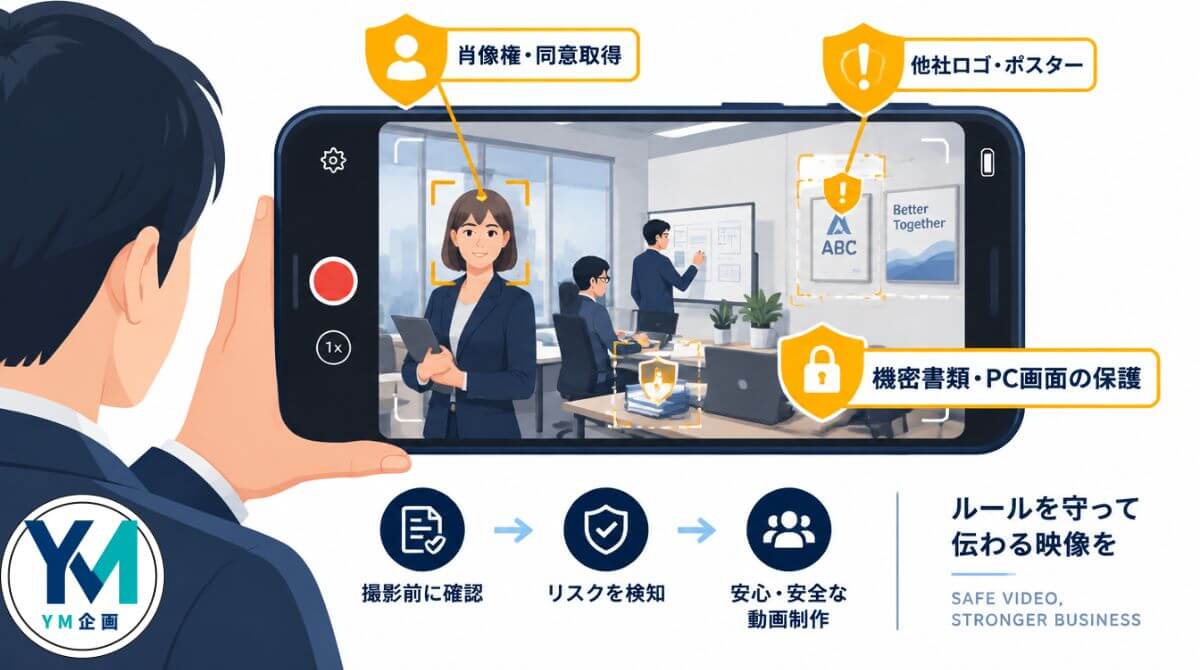
オフィスや作業場での撮影では、背景に映り込む社内の情報にも目を配りましょう。特に見落としがちなものを以下に挙げます。
- ホワイトボードの書き込み
- 机の上の書類や伝票
- パソコンやスマホの画面
- 壁の掲示物やカレンダーの予定
- 駐車場の車のナンバー
公開後に画面を止めて拡大されると、撮影中は気づかなかった文字まで読めてしまうのが怖いところです。撮影の前に画面に入る範囲を一度見回し、片づけられないものは映らない角度から撮ってください。
スマホ動画の撮影前チェックリスト
ここまでの内容を、撮影当日にそのまま使えるチェックリストにまとめました。印刷するか、スマホのメモに写して使うと便利です。
端末まわりの準備
撮影の前日から当日の出発前までに、スマホ本体と設定を確認しておきます。確認したい項目は以下のとおりです。
| 確認項目 | チェック |
|---|---|
| バッテリーは十分に充電されているか | ☐ |
| 保存容量に空きがあるか | ☐ |
| レンズに指紋や汚れが付いていないか | ☐ |
| 撮影中に通知や着信で中断されない設定にしたか | ☐ |
| 向き・解像度・フレームレートは決めたとおりか | ☐ |
| グリッドと手ブレ補正はオンになっているか | ☐ |
| 三脚やスマホスタンドを用意したか | ☐ |
通知を止める方法や設定の名前は機種によって異なるため、前日のうちに一度試しておくと当日あわてません。長時間の撮影になる日は、モバイルバッテリーも用意しておくと安心です。
撮影当日の段取りと写り込み確認
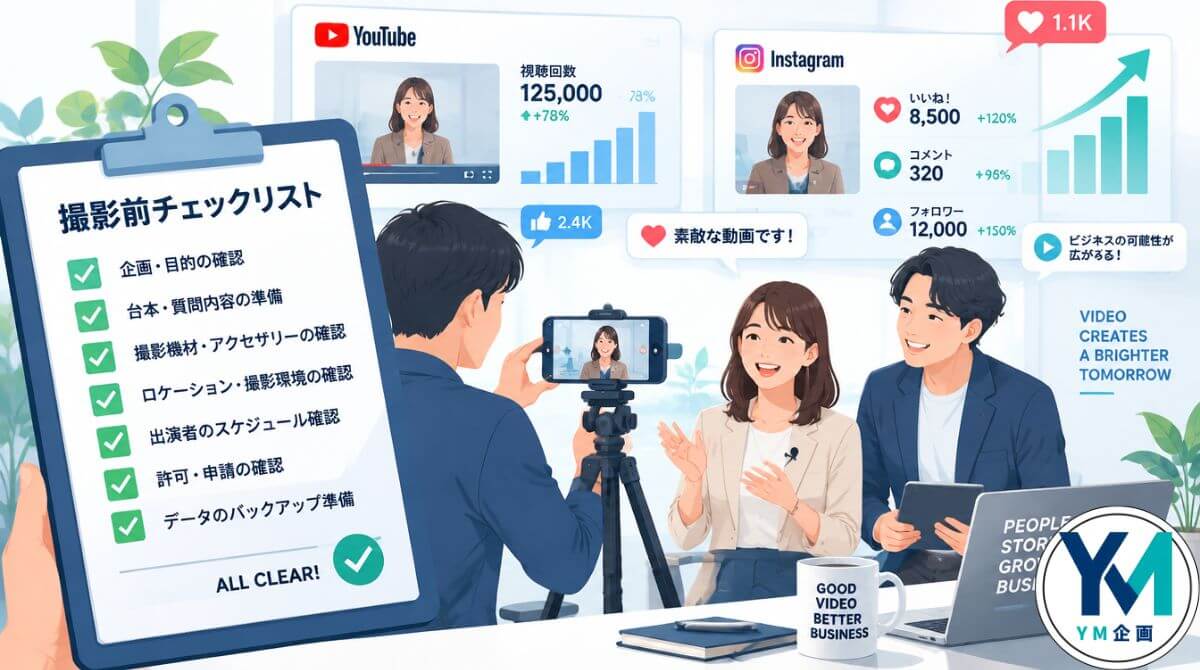
当日は撮影を始める前に、段取りと画面に映る範囲を確認しましょう。確認したい項目は以下のとおりです。
| 確認項目 | チェック |
|---|---|
| 誰が何を話すかを決めて本人に伝えたか | ☐ |
| 撮影する場所の許可を取ったか | ☐ |
| 撮るカットのリスト(引きと寄り)を用意したか | ☐ |
| 映る人に用途と公開先を伝えて了承をもらったか | ☐ |
| 背景にお客さまの顔・他社のロゴ・書類や画面が入っていないか | ☐ |
| 試し撮りをして音と明るさをイヤホンと画面で確かめたか | ☐ |
試し撮りでの確認は、本番の撮り直しを防ぐいちばん確実な方法と言えます。気になる点が見つかったら、その場で場所や向きを変えてから本番を始めてください。
まとめ
スマホ動画撮影のコツは、編集で直しにくい部分から順に押さえるのが近道です。撮影前に公開先から向きと設定を決め、撮影中は音・光・ブレの順に気を配ってください。撮り始めと撮り終わりの余白や寄りと引きのカットを残せば、自社で編集する場合も外注する場合も、仕上げの作業に時間を回せます。社員やお客さま、社内の書類などの写り込みにも目を配り、チェックリストを使って次の撮影に備えましょう。
撮った素材の整理と外注先への渡し方は「動画編集の依頼方法」、編集後の確認は「動画編集で失敗しないためのチェックリスト10項目」が参考になるはずです。
30分無料の「動画活用相談」受付中
「スマホで撮った素材、このまま編集に出しても大丈夫?」「社内で撮るときの段取りから相談したい」
YM企画は静岡県伊豆の国市を拠点に、AI活用で作業を効率化しながら、スマホで撮影した素材の動画編集も請け負っています。
企業PR・採用・マニュアル動画のプランでは、撮影補助や素材手配の相談も可能です。
相談・見積もりは無料なので、撮影した素材から編集・運用まで相談したいときは、30分無料の動画活用相談をご利用ください。