
Gemini Notebook(旧NotebookLM)の使い方|中小企業が今日から使える資料整理・議事録活用術
 YM企画
YM企画
📋 目次
Gemini Notebook(旧NotebookLM)とは
資料をアップロードするだけで、内容にもとづいて答えてくれる、Googleが提供するAIツールです。
Gemini Notebookでできる範囲
Gemini Notebookは、PDFや議事録・社内マニュアルなど資料(ソース)をアップロードすると、内容だけを根拠に答えます。学習済みの膨大な知識から答える一般的な生成AIとは、仕組みが違う点が特徴です。読み込ませた資料の範囲内で答えるため、自社の情報にもとづいた正確な回答を得られます。要約・整理・社内向けQ&A作成など、日々の資料仕事を任せられるでしょう。
ChatGPT・Geminiのチャットとの違い
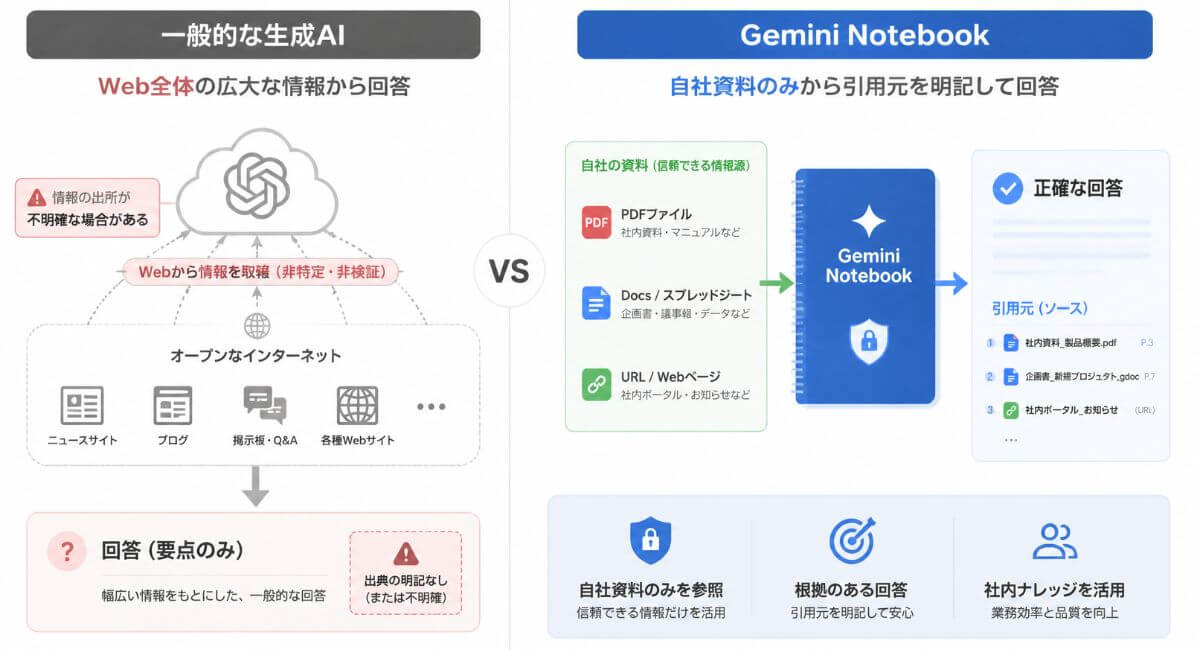
ChatGPTやGeminiの通常チャットは、インターネット上の膨大な情報をもとに答えを組み立てる仕組みです。幅広い質問に答えられる一方、根拠になった情報源がはっきりしない場合もあります。Gemini Notebookは、アップロードした資料だけを根拠にするグラウンディングと呼ばれる仕組みを採用しています。回答のどの部分がどの資料に由来するか、引用元が示される点も特徴です。自社の議事録や契約書のような、外部に出回っていない情報を扱う業務と相性がよいツールといえます。
Gemini内の「Gem」機能との違い
同じGoogleブランドの機能として、Geminiのチャット内で使う「Gem」も提供されています。名前は似ていますが、役割は異なる別の機能です。
| 項目 | Gem | Gemini Notebook |
|---|---|---|
| 役割 | 指示を保存したカスタムAIチャット | 資料にもとづいて回答する専用AI |
| 回答の根拠 | 学習済みの幅広い知識+会話内容 | アップロードした資料のみ |
| 向いている用途 | 定型の相談・文章作成の壁打ち | 自社資料の要約・検索・Q&A |
「Gem」は指示を覚えた相談相手、「Gemini Notebook」は資料に詳しい担当者に近い存在といえます。どちらを使うか迷う場合は、答えの根拠を自社の資料に限定したいかどうかが判断基準です。
中小企業がGemini Notebookを使うメリット
専任のIT担当者がいない体制でも、日々の資料仕事の負担を減らせます。
資料整理・議事録作成の時間を減らせる
打ち合わせの録音や配布資料をアップロードするだけで、要点を短時間で整理できる点が魅力です。手作業で議事録をまとめる時間を、営業や顧客対応に振り向けられます。人手が限られる中小企業ほど、1人あたりの負担軽減効果は大きくなるはずです。
専任のIT担当者がいなくても使いこなせる
Gemini Notebookの操作は、資料をアップロードして質問を入力するだけで完結します。複雑な設定やプログラミングの知識は必要ありません。社内にIT専任の担当者がいない会社でも、無理なく導入できます。
属人化しがちな社内ノウハウをまとめておける
ベテラン社員の頭の中にしかなかった経験やノウハウは、資料化されないまま失われがちです。過去の提案書や議事録をまとめてアップロードしておけば、必要なときに誰でも呼び出せます。担当者の異動や退職があっても、ノウハウは社内に残る形です。
Gemini Notebookを使う主なメリットは、次の3点に整理できます。
- 資料整理・議事録作成にかかる時間の削減
- IT専任担当者がいなくても使える操作性
- 属人化しやすい社内ノウハウの蓄積
限られた人手で多くの業務をこなす中小企業ほど、こうした効果を実感しやすく、日々の負担軽減につながりやすい傾向です。
中小企業での活用シーン
自社のどの業務で使えそうか、具体的な場面から見ていきましょう。
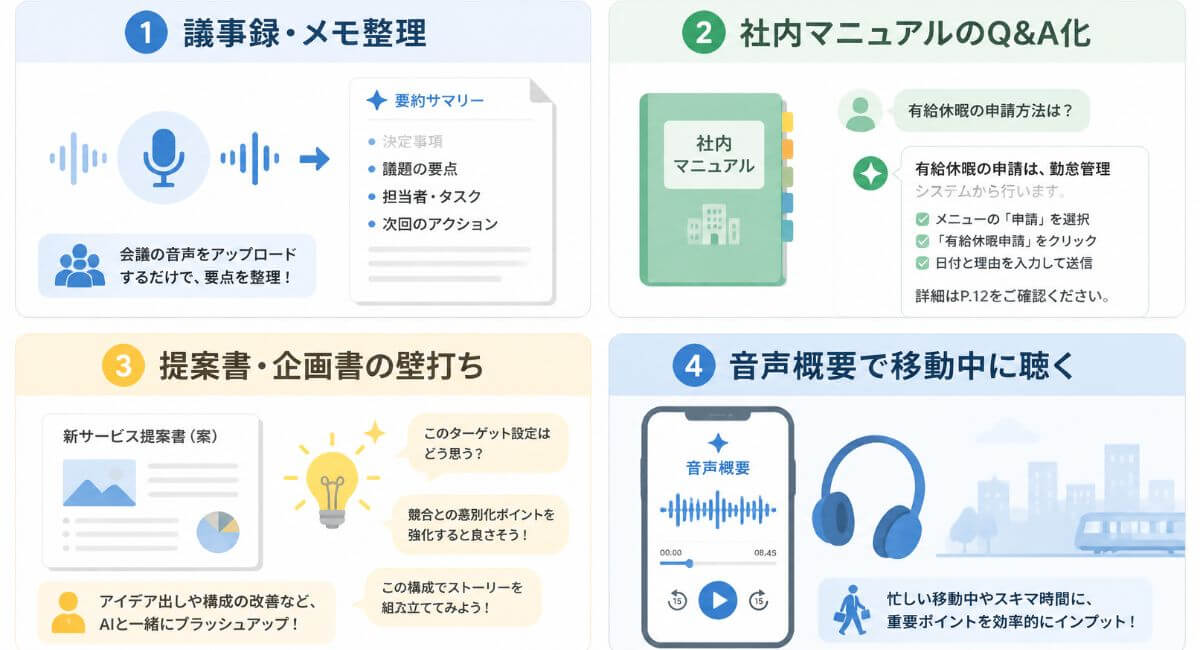
議事録・打ち合わせメモの要約整理
打ち合わせの録音データや手書きメモをアップロードすると、決定事項・次のアクションを整理した形で受け取れます。参加できなかったメンバーへの共有資料としても活用できる形です。取引先との商談メモを蓄積しておけば、次回の商談前に経緯を素早く振り返れます。
マニュアル・社内規定のQ&A化
就業規則や業務マニュアルをアップロードしておくと、社員からの質問にその場で対応できる体制です。「有給休暇の申請方法は」「この作業の手順は」といった問い合わせに、担当者を介さず資料から直接回答できます。新入社員の教育資料としても活用できるでしょう。
提案書・企画書づくりの壁打ち相手
過去の提案書や競合の資料をアップロードし、構成案について質問しながら企画をまとめられます。「この提案の弱点は」「他社と違う点は」といった問いかけにも、資料の内容にもとづいて答えが返ってくる仕組みです。1人で抱え込みがちな企画業務の相談相手として機能します。
音声概要機能で移動中に情報収集
Gemini Notebookには、アップロードした資料の内容を対話形式の音声で聞ける音声概要機能が備わっています。資料を読む時間が取れない移動中や作業中でも、内容を耳から把握できます。長い報告書や調査資料の要点を、すきま時間でつかむ手段として役立つ機能です。
4つの活用シーンを、次の表にまとめました。
| 活用シーン | アップロードする資料 | 得られる効果 |
|---|---|---|
| 議事録・打ち合わせの整理 | 録音データ・手書きメモ | 決定事項の要約 |
| 社内マニュアルのQ&A化 | 就業規則・業務マニュアル | その場での回答 |
| 提案書・企画書づくり | 過去の提案書・競合資料 | 壁打ち相手 |
| 移動中の情報収集 | 報告書・調査資料 | 音声での把握 |
自社の業務と照らし合わせながら、まず取り組みやすいものから試すと、無理なく社内に定着しやすいのが利点です。
Gemini Notebookの基本の使い方
実際に試すための手順を、順を追って紹介します。
アカウント作成からノートブック作成まで
Gemini Notebookは、Googleアカウントがあれば追加の登録は必要ありません。Gemini Notebookのサイトにアクセスし、「新規作成」からノートブック(資料をまとめる単位)を作成します。業務ごと、または取引先ごとにノートブックを分けておくのがおすすめです。
資料(ソース)をアップロードする
作成したノートブックに、PDFや議事録などの資料をアップロードします。1つのノートブックには、複数の資料をまとめて追加できる仕様です。ファイルだけでなく、WebページのURLやYouTube動画のリンクも資料として追加できます。
チャットで質問する
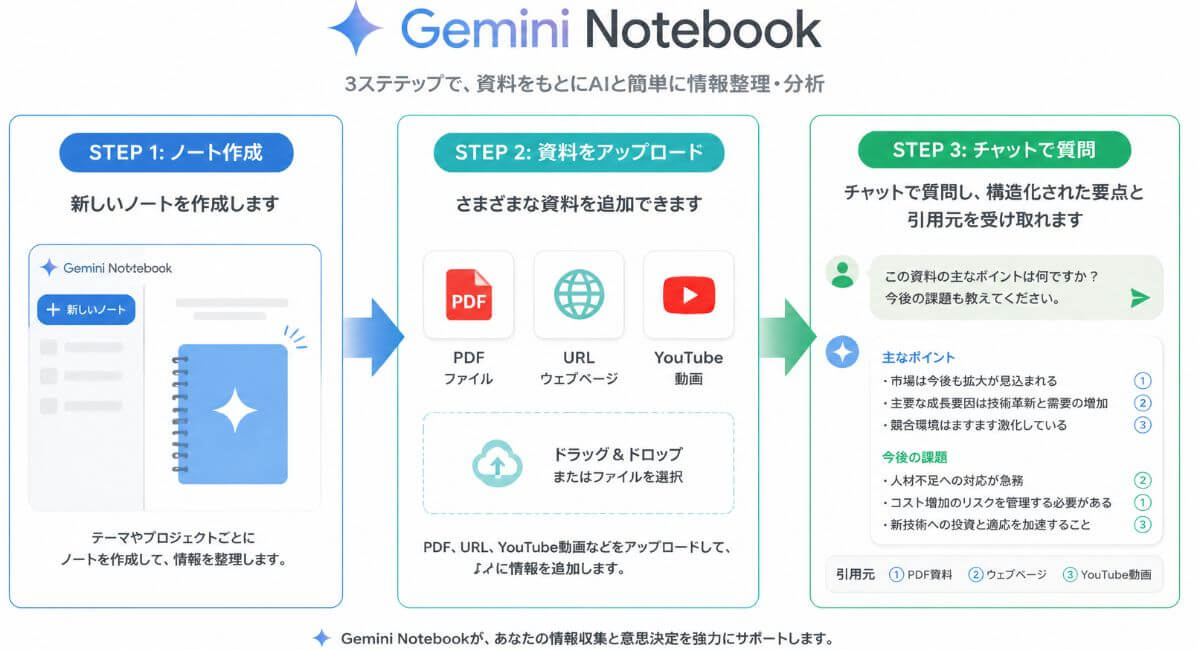
資料のアップロードが終わったら、画面下部のチャット欄に質問を入力する流れです。「この資料の要点を3つにまとめて」「〇〇についての記載はどこか」のように、具体的に聞くほど的確な回答が返ってきます。回答には引用元の資料が示されるため、内容を元の資料で確認しながら使えるのが特徴です。
対応しているファイル形式
Gemini Notebookは、幅広い形式の資料を読み込めます。
- PDFファイル
- Googleドキュメント・Googleスライド
- 音声ファイル・YouTube動画のリンク
- WebページのURL
社内に散らばった様々な形式の資料を、そのまま1か所にまとめて管理できる点は、忙しい担当者にとって大きな助けです。
Gemini Notebookの料金プラン
無料でどこまで使えるのか、有料プランとの違いを確認しておきましょう。
無料版でできる範囲
無料版(Standard)でも、日常的な資料整理には十分な機能が用意されています。
| 項目 | 無料版の上限 |
|---|---|
| ノートブック数 | 100件(1ユーザーあたり) |
| 1ノートブックあたりの資料数 | 50件 |
| チャットの質問回数 | 1日50回 |
| 音声概要の生成回数 | 1日3件 |
小規模な会社であれば、無料版だけで日々の資料整理を回せるケースも多いはずです。上限に達した場合や、より多くの資料を扱いたい場合に有料プランを検討します。
有料プランを検討する目安
有料プランでは、資料数やチャット回数の上限が引き上げられ、より大容量のストレージを利用できる仕組みです。ただし、月額料金やストレージ容量は、プランの見直しで変わる場合があります。最新の金額・容量は、契約前に必ず公式サイトで確認してください。無料版で使い勝手を試し、業務量が増えてきた段階で有料化を検討する進め方をおすすめします。
導入前に確認したいセキュリティ・情報漏洩の不安
自社の資料をアップロードしても大丈夫か、先に不安を解消しておきましょう。
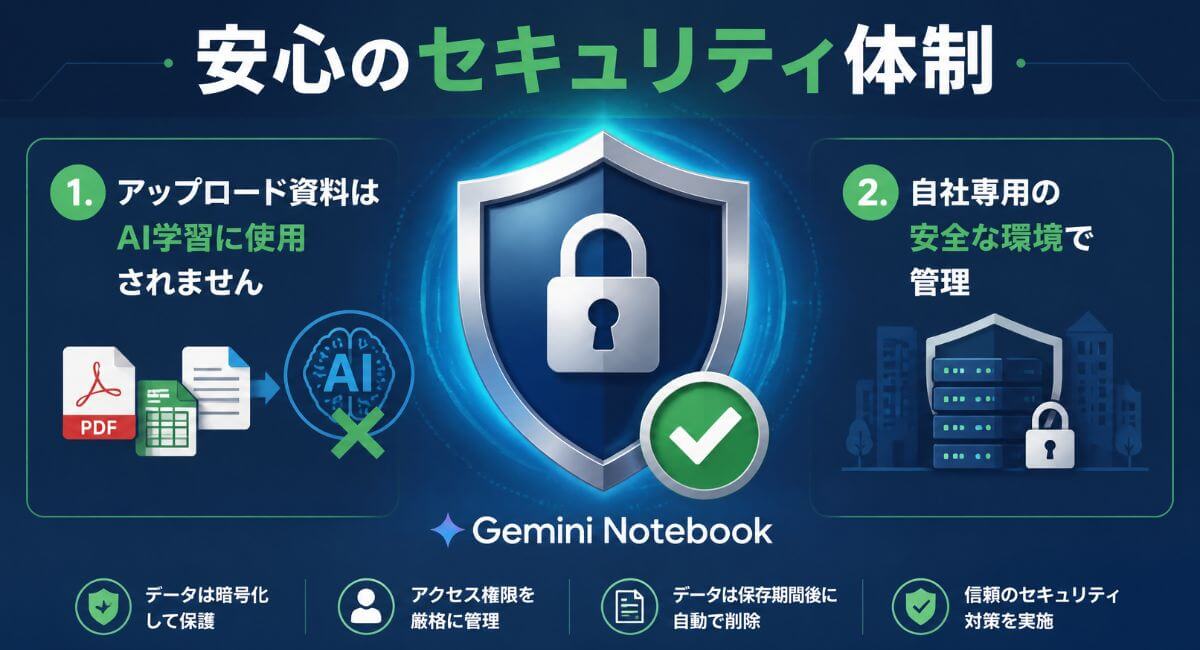
アップロードしたデータはAIの学習に使われるか
Googleの公式ヘルプによると、ユーザーが自らフィードバックを送信しない限り、アップロードした資料は学習に使われません。Google Workspaceの有償エディションで利用する場合は、学習にも人間によるレビューにも使われない設定になっています。契約プランによって扱いが異なるため、自社が使っているプランでの取り扱いを公式ヘルプで確認しておくと確実です。
アップロードして良い資料・避けるべき資料の判断基準
仕組み上は安全でも、実務では慎重に扱うべき資料もあります。
| 資料の種類 | 扱い方の目安 |
|---|---|
| 社内マニュアル・議事録・一般的な提案書 | まず試しやすい資料 |
| 顧客の個人情報・契約書・未公開の財務情報 | 社内ルールを確認してから判断 |
| 取引先から預かった機密資料 | 相手先の許可なくアップロードしない |
判断に迷う資料がある場合は、社内の情報管理ルールに沿って、上長や情報システム担当に確認してから使うと安心です。
社内に定着させるための注意点
使い始めて終わりにせず、定着させるための進め方を紹介します。
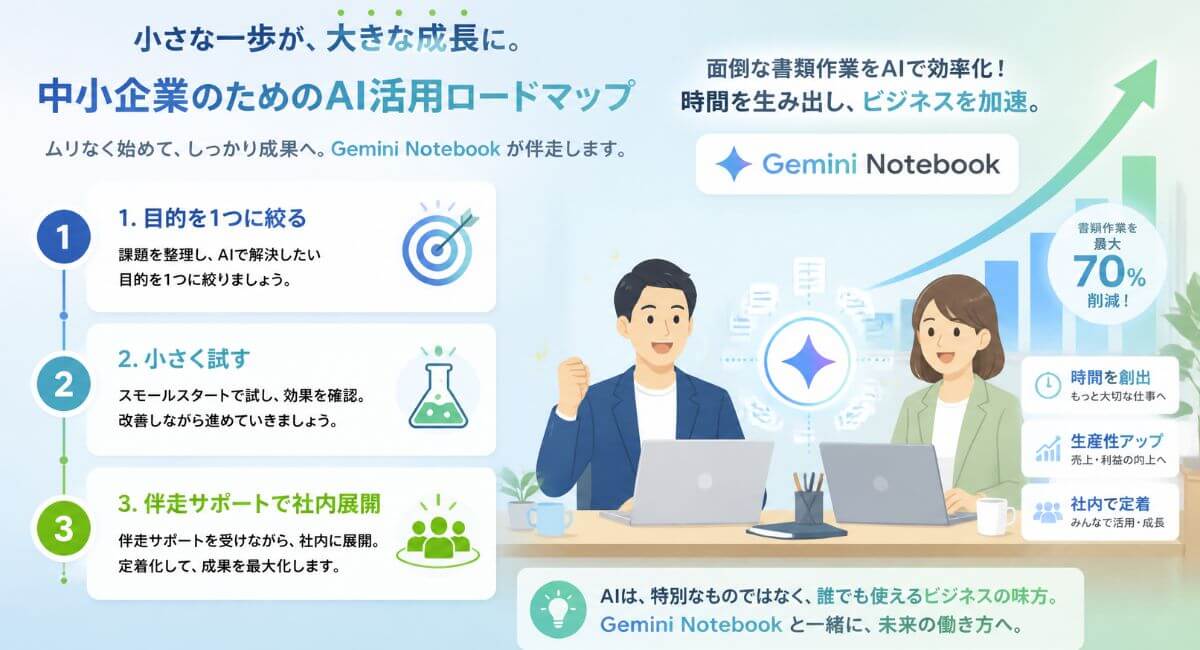
使う目的を最初に一つ決める
最初から様々な業務に広げようとすると、かえって使い方が定まらず、途中で使われなくなりがちです。「まずは議事録整理だけに使う」のように、目的を一つに絞って始めましょう。目的が明確なほど、社内でも使い方を共有しやすくなります。
小さく試してから対象を広げる
一つの業務で効果を実感できたら、次の業務へと少しずつ対象を広げていくのが理想的な進め方です。担当者1人で始めて成功体験ができれば、周囲への展開もスムーズに進みます。自社だけで進め方に迷う場合は、伴走してくれる相手に相談するのも一つの方法です。
まとめ
Gemini Notebook(旧NotebookLM)は、自社の資料だけを根拠に答えてくれるAIといえます。議事録整理や資料要約、社内マニュアルのQ&A化など、専任のIT担当者がいなくても始められる業務が数多くある点が魅力です。無料版でも十分な機能があり、セキュリティ面も公式の仕組みを理解したうえで使えば過度に恐れる必要はありません。まずは自社のどの業務で試すか、一つ決めるところから始めてみてください。
自社だけで判断するのが不安な場合は、YM企画にご相談いただければ安心です。動画編集・SNS運用代行に加え、Gemini Notebookのようなツールの選定から定着まで、経営者・担当者の皆様に伴走しています。
30分無料の「AI活用相談」受付中
「Gemini Notebookをどう使えばいいかわからない」「自社の資料をアップロードして大丈夫か不安」
元・現場管理の代表夫婦が直接お答えします。